

Disque de travail saturé sur Photoshop : comment résoudre l’erreur

par Adrien Coquelle
Vous venez de rentrer d’une belle sortie en forêt avec des dizaines d’images d’oiseaux ou de chevreuils sur votre carte mémoire. Vous vous installez confortablement devant l’écran pour commencer le tri, et au moment d’ouvrir votre plus beau cliché, un message d’erreur bloque net vos retouches : le fameux disque de travail saturé photoshop.
Avant de paniquer et de penser que votre ordinateur a un problème technique grave, rassurez-vous tout de suite. Votre matériel fonctionne très bien et vous allez pouvoir débloquer la situation en quelques clics, sans risquer de perdre la moindre photo.
Ce blocage arrive d’ailleurs très souvent en photographie animalière et de nature. Nos fichiers bruts sont particulièrement lourds, et chaque action de retouche que vous effectuez utilise un espace de stockage temporaire qui finit logiquement par déborder.
Je vous montre pas à pas la méthode pour nettoyer cet espace encombré sur Windows comme sur Mac, afin de retrouver un logiciel parfaitement fluide et continuer tranquillement le traitement de vos images dès aujourd’hui.
Pour bien résoudre ce blocage sans stresser, il faut d’abord comprendre ce qui se passe sous le capot de votre ordinateur. Quand ce fameux message d’alerte apparaît à l’écran, la plupart des gens pensent immédiatement que leur disque dur principal est plein à craquer ou que leur ordinateur est bon pour la casse. En fait, ce n’est pas du tout ça.
Votre machine va très bien. Ce qui coince, c’est simplement l’espace temporaire que Photoshop s’octroie pour manipuler vos images pendant que vous travaillez dessus.
Pour visualiser la chose très simplement, imaginez que vous êtes dans un atelier de menuiserie :
Quand vous travaillez sur une image, vos deux mains (la RAM) ne suffisent plus très vite parce que le fichier est trop lourd. Photoshop a donc besoin d’étaler tout son matériel sur l’établi (le disque de travail).
Le problème ? Si vous empilez des dizaines d’outils, de calques et d’essais sur cet établi sans jamais ranger, il finit par déborder complètement. Même s’il vous reste des centaines de mètres carrés de libre sur vos étagères au fond de la pièce, votre établi, lui, est totalement saturé. Vous ne pouvez plus poser le moindre outil. C’est exactement à cet instant précis que vous voyez apparaître l’erreur de disque saturé photoshop.
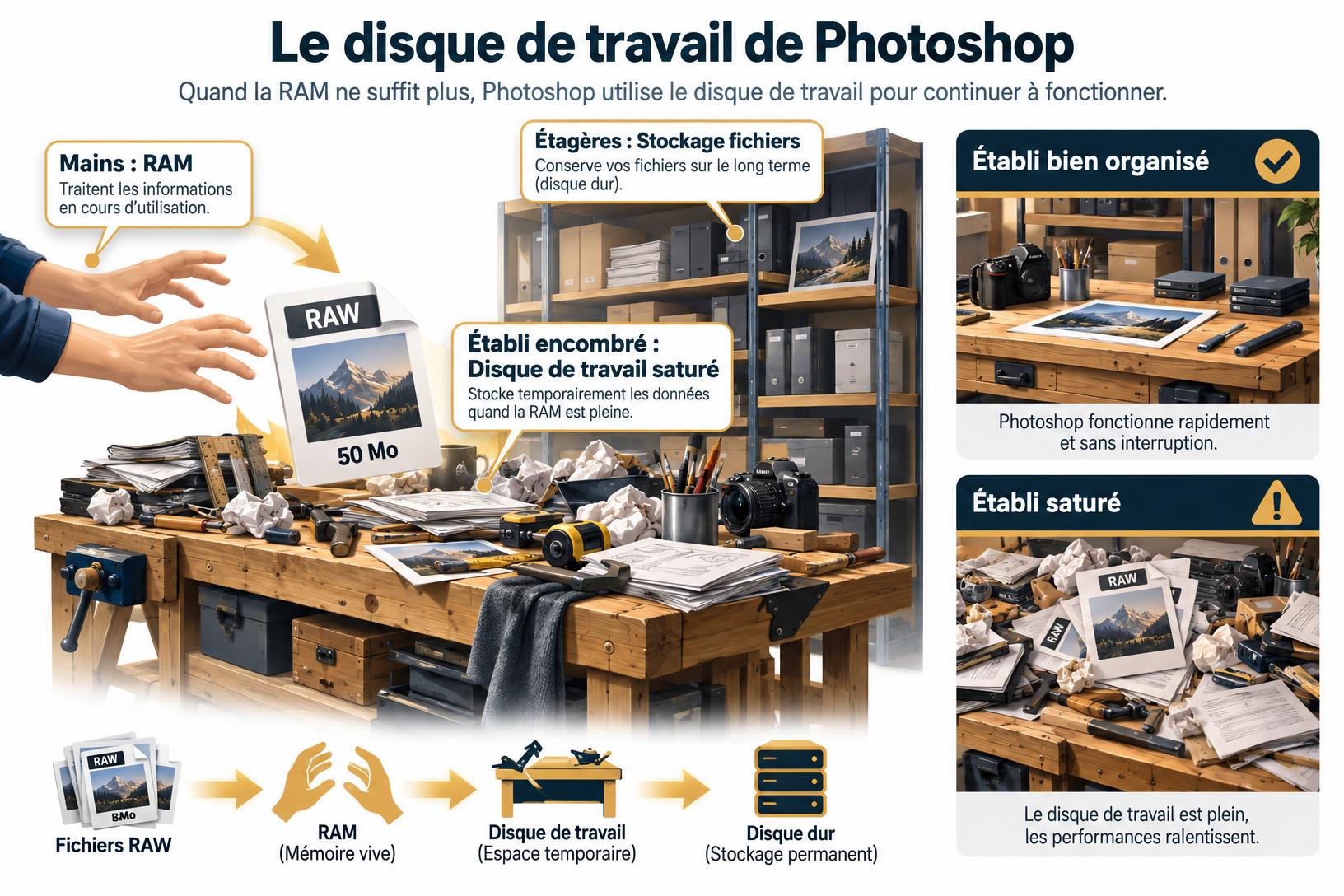
Par défaut, Photoshop utilise le disque principal de votre machine (le disque C: sur Windows ou le disque Macintosh HD sur Mac) comme établi. Si ce disque n’a plus assez d’espace libre pour accueillir cet immense bazar temporaire, le logiciel s’arrête net et refuse d’aller plus loin pour éviter de planter brutalement.
Il faut savoir que la photo animalière et de paysage est sans doute la pratique la plus exigeante pour un ordinateur de bureau.
Quand je pars en affût en montagne avec mon Nikon D850 ou quand j’utilise un boîtier haute résolution avec mon zoom Sigma 150-600mm Contemporary, chaque déclenchement produit un fichier brut (RAW) qui pèse déjà entre 45 et 50 mégaoctets sur la carte mémoire. Sur le papier, ça ne paraît pas gigantesque.

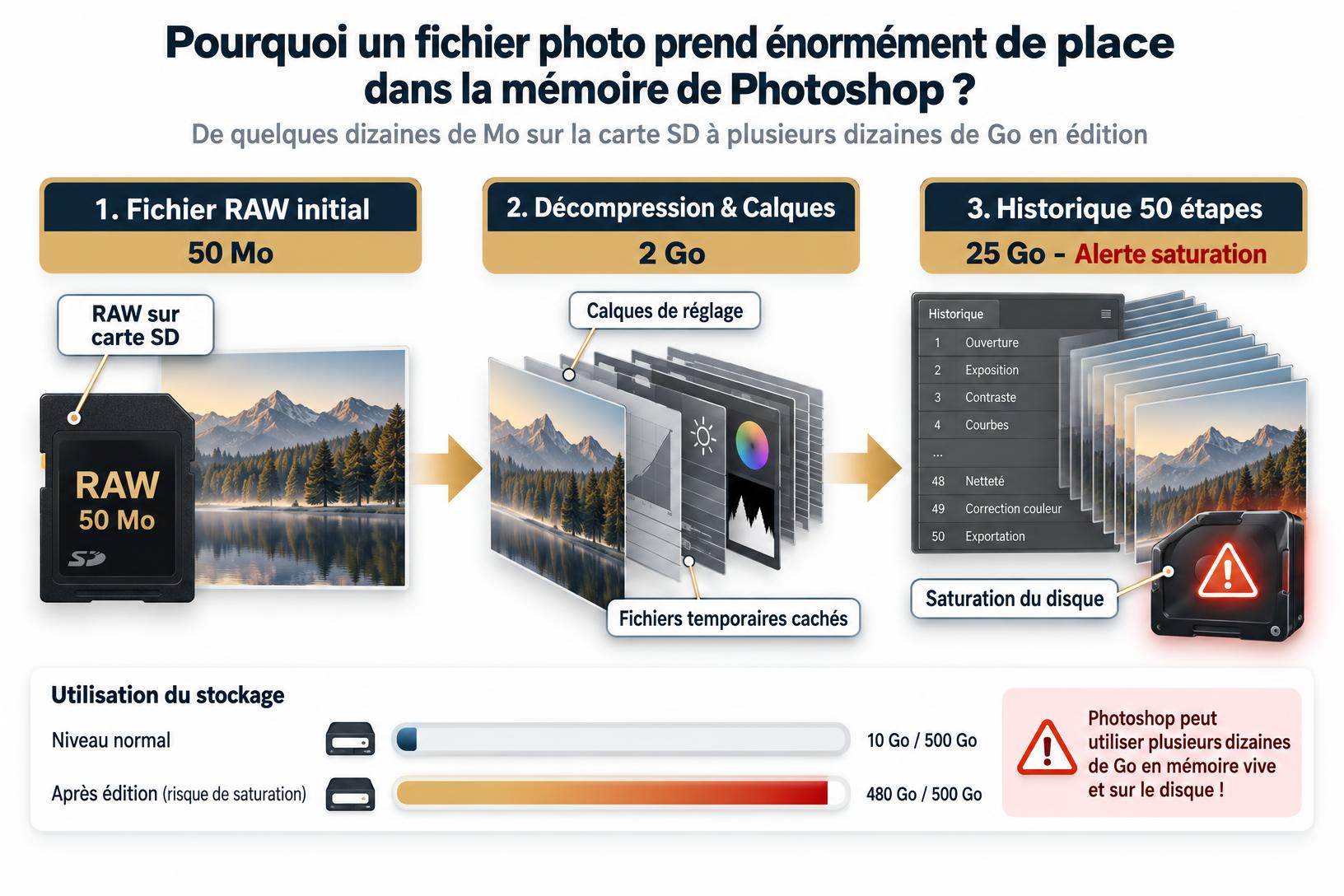
Mais voilà le piège : quand vous ouvrez ce fichier dans Photoshop pour corriger un plumage, gommer une branche gênante ou ajuster l’exposition, le logiciel décompresse totalement l’image. Votre fichier de 50 Mo se transforme instantanément en une matrice de données de plusieurs centaines de mégaoctets.
Et l’addition grimpe encore plus vite avec vos retouches :
| Type d’élément dans Photoshop | Poids réel sur votre disque de travail | Ce qui se passe en coulisses |
|---|---|---|
| Fichier RAW ouvert (45 Mpx) | 500 Mo à 1 Go | Décompression brute de chaque pixel |
| Ajout de 3 calques de réglage | 2 à 4 Go | Duplication des informations de pixels |
| 50 étapes d’historique (retouches) | 10 à 25 Go | Sauvegarde en temps réel de chaque étape |
| Panorama ou focus stacking | 30 à 60 Go | Empilement massif de fichiers volumineux |
C’est ainsi qu’en retouchant une seule photo de renard prise au lever du jour, vous pouvez vous retrouver en une demi-heure avec un disque de travail saturé photoshop, sans avoir rien fait d’anormal. L’ordinateur n’a simplement plus un seul centimètre carré pour respirer.
Maintenant que vous comprenez exactement d’où vient ce blocage, la bonne nouvelle c’est qu’il existe des manipulations très simples pour faire place nette en quelques secondes, à commencer par une fonction méconnue cachée dans les menus si votre logiciel répond encore…
Si vous avez encore la fenêtre de votre logiciel ouverte devant les yeux au moment où le message apparaît, vous avez de la chance. C’est le cas le plus simple à régler. Votre logiciel est un peu à l’étroit sur son établi virtuel, mais comme il tourne toujours, vous allez pouvoir lui faire faire un grand ménage de printemps directement depuis ses propres menus, sans mettre les mains dans les entrailles de l’ordinateur.
Voici la manipulation exacte à faire pour débloquer votre écran et vous débarrasser de cette alerte de disque de travail saturé photoshop en moins de deux minutes.
Quand vous retouchez une image difficile, par exemple pour gommer les brindilles floues devant un martin-pêcheur photographié avec un Sony FE 200-600mm f/5.6-6.3 G OSS (disponible chez IPLN, Camara ou Amazon), chaque coup de pinceau ou de tampon de duplication s’accumule. Photoshop garde tout en réserve dans sa mémoire vive et sur votre disque dur pour vous permettre de revenir en arrière à tout moment.
Pour vider le cache photoshop et nettoyer instantanément tout ce bazar sans perdre votre photo en cours, la procédure est très simple :
1. En haut à gauche de votre écran, cliquez sur le menu Édition (sur Mac comme sur PC).
2. Descendez votre souris jusqu’à la ligne Purger.
3. Dans le petit sous-menu qui s’ouvre sur le côté, cliquez simplement sur Tout.
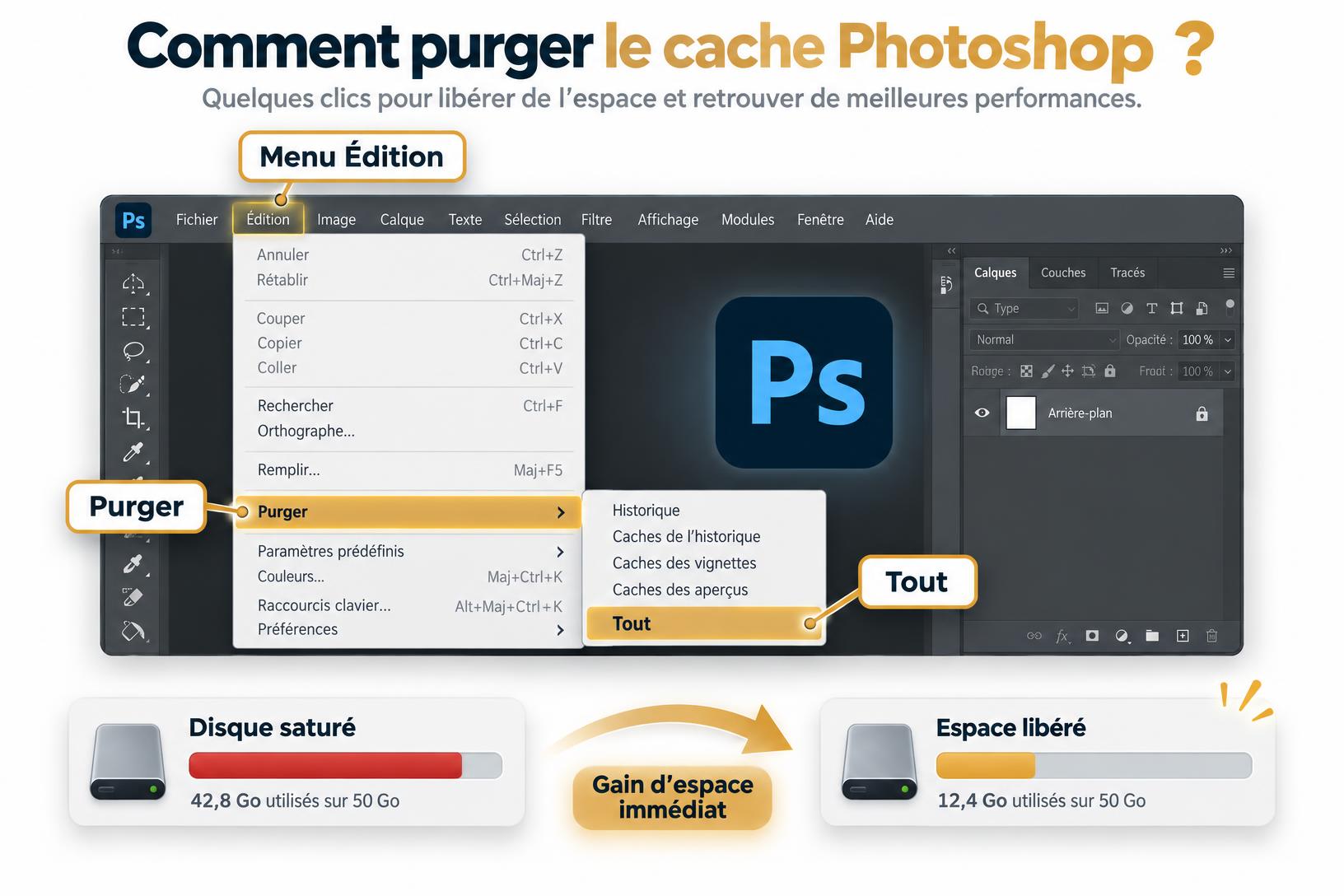
À cet instant précis, Photoshop vous demande parfois une confirmation. Vous pouvez valider sans crainte.
Ce nettoyage magique va supprimer trois choses encombrantes : le presse-papier (les éléments que vous avez copiés avec Ctrl+C), l’historique complet de vos clics précédents et les caches vidéo.
Attention tout de même à un détail important : une fois que vous avez cliqué sur “Tout”, vous ne pourrez plus faire “Ctrl+Z” (ou Pomme+Z sur Mac) pour annuler vos retouches précédentes. Votre photo reste intacte à l’écran exactement dans l’état où vous l’avez laissée, mais l’établi est vidé de ses copeaux de bois. Dans 80% des cas, ce simple geste suffit pour faire disparaître l’alerte et vous permettre d’enregistrer immédiatement votre fichier en sécurité.

Purger l’historique, c’est une excellente solution d’urgence sur le moment. Mais si vous continuez votre séance de retouche avec les réglages par défaut de Photoshop, l’établi va se remplir à nouveau au bout de vingt minutes. Pour éviter d’avoir à vider cache photoshop toutes les demi-heures, nous allons modifier un réglage tout simple dans les options du logiciel.
Par défaut, Photoshop est souvent réglé pour mémoriser 50 actions en arrière. C’est beaucoup trop pour des fichiers RAW très lourds. Si vous appliquez 50 petits coups de pinceau de netteté sur le regard d’un renard ou sur les plumes d’un rapace, le logiciel stocke 50 copies temporaires de votre image sur votre disque dur.
Pour limiter cet empilement inutile et effacer historique photoshop au fur et à mesure :
| Nombre d’états d’historique | Poids moyen sur le disque de travail | Sécurité pour revenir en arrière | Risque de saturation |
|---|---|---|---|
| 50 étapes (par défaut) | 15 à 30 Go de fichiers cachés | Très large (50 retours arrière) | Élevé sur les gros fichiers RAW |
| 20 à 25 étapes (recommandé) | 5 à 10 Go de fichiers cachés | Largement suffisant pour corriger un faux pas | Faible au quotidien |
| 10 étapes | Moins de 4 Go | Très limité en cas d’erreur de retouche | Quasi nul |
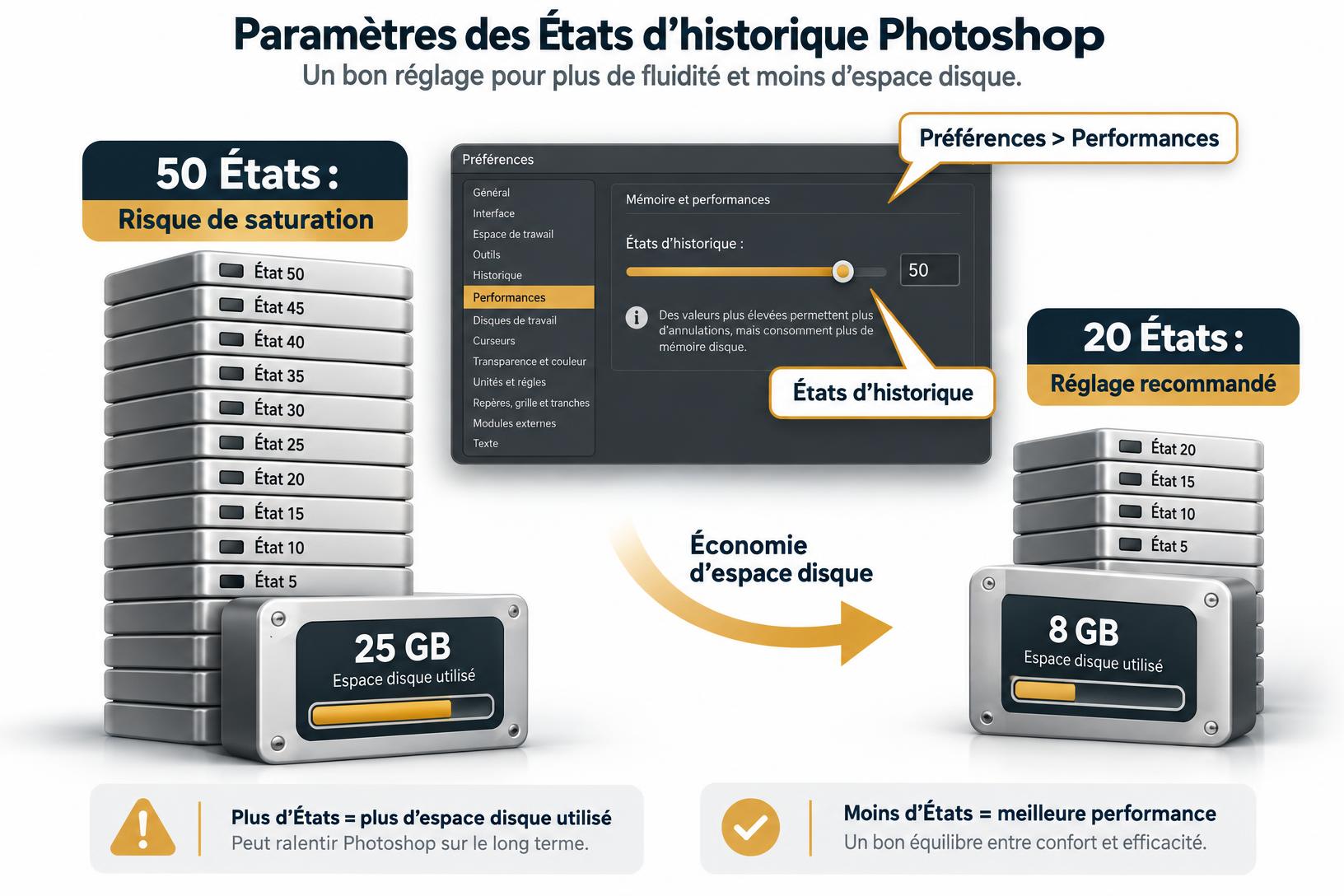
En descendant cette valeur à 20, vous gardez une marge largement suffisante pour corriger une erreur de manipulation, tout en divisant par deux le poids des données invisibles que Photoshop empile sur votre machine.
Voilà, votre établi est nettoyé et réglé pour ne plus déborder au premier coup de pinceau. Vous pouvez reprendre le travail sur votre image.
Mais que faire si la situation est bien pire, et que le logiciel refuse carrément de démarrer en vous affichant ce message d’erreur dès l’icône de lancement ?
C’est le scénario le plus frustrant. Vous allumez votre ordinateur, vous double-cliquez sur l’icône bleue de votre logiciel pour trier votre dernière série de photos, et là, rien ne s’ouvre. À la place, une petite boîte de dialogue s’affiche en plein milieu de votre écran avec ce message bloquant : impossible d’initialiser photoshop car les disques de travail sont saturés.
Pas moyen d’accéder au menu Édition. Pas moyen de cliquer sur Purger. Le logiciel refuse tout simplement de démarrer parce que son établi virtuel est tellement encombré qu’il n’a même plus la place de poser la feuille de démarrage.
Dans cette situation, la solution ne se trouve pas dans les réglages du logiciel, mais directement dans l’explorateur de votre ordinateur. Il faut aller supprimer à la main les gros fichiers temporaires que le logiciel a laissés derrière lui lors de sa dernière fermeture inattendue ou d’un plantage. Rassurez-vous tout de suite : vos photos originales ne risquent absolument rien, nous allons uniquement jeter les brouillons oubliés.
Si vous travaillez sur un PC avec Windows, il faut savoir que Photoshop crée de gigantesques fichiers temporaires dès que vous manipulez une image lourde. Quand tout se passe bien et que vous quittez le logiciel proprement, il fait le ménage tout seul en partant. Mais si votre ordinateur s’est éteint un peu vite, ou si le logiciel a planté pendant la retouche d’un fichier lourd issu d’un boîtier comme le Canon EOS R5 (disponible chez IPLN, Camara, Amazon ou MN Photo), ces fichiers temporaires restent coincés sur votre disque dur.
Ils portent souvent des noms comme “Photoshop Temp” suivi d’une longue suite de chiffres, et ils peuvent peser chacun 10, 20 ou parfois 40 gigaoctets. C’est précisément ce bouchon invisible qui provoque ce message de disque dur saturé photoshop.
Voici la méthode pas à pas pour retrouver ce dossier caché et supprimer ces fichiers encombrants :
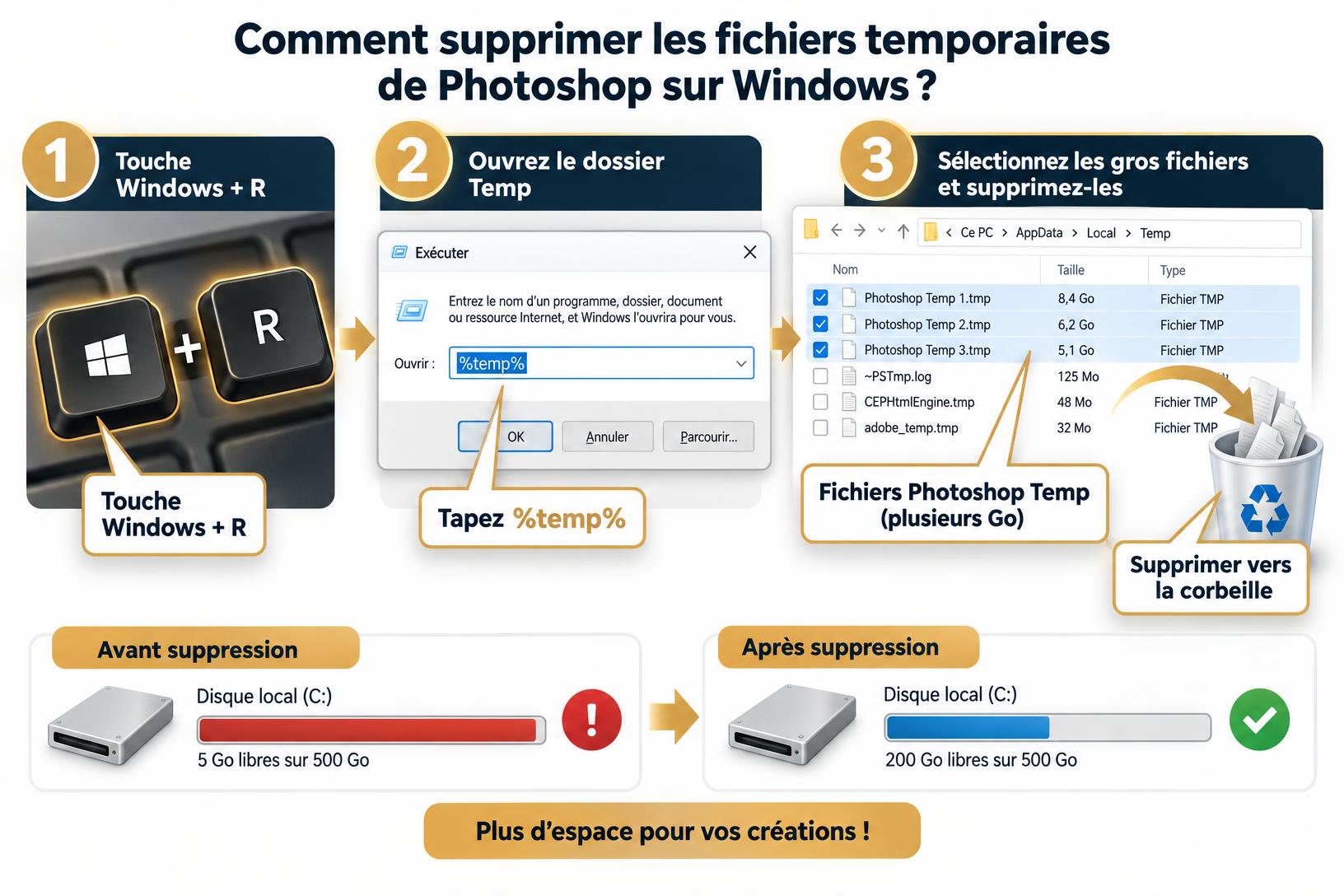
Une fois ces gros fichiers supprimés, pensez bien à vider votre corbeille sur le bureau pour que l’espace libre soit immédiatement récupéré par votre disque principal. Vous pouvez ensuite relancer votre logiciel en toute sérénité : le blocage a disparu.

Sur un ordinateur Apple, le problème est exactement le même, mais le système d’exploitation cache encore plus soigneusement ses dossiers de travail. Si vous faites face à un disque de travail saturé photoshop cc mac, votre machine manque d’espace sur son disque de démarrage Macintosh HD pour créer son fichier d’échange.
Pour vider cache photoshop mac et faire le ménage sans prendre de risque avec vos données personnelles, voici la manipulation :
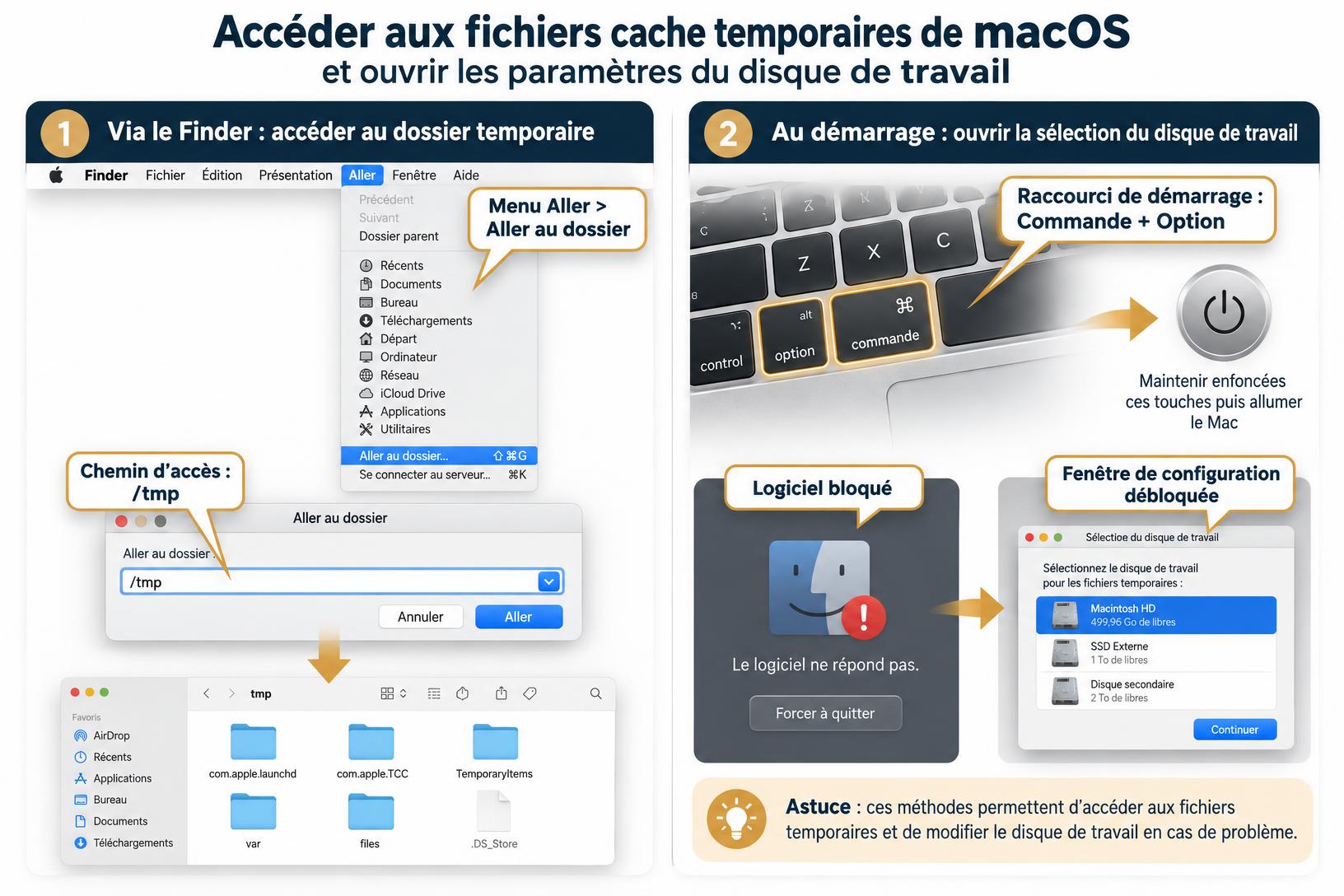
Il existe aussi une astuce très efficace si le logiciel refuse toujours de démarrer après cette manipulation. Vous pouvez forcer Photoshop à ouvrir son panneau de choix de disque avant même de charger son interface. Pour cela, maintenez les touches Ctrl + Alt enfoncées sur Windows (ou les touches Commande + Option sur Mac), et tout en gardant ces deux touches appuyées, double-cliquez sur l’icône de lancement de Photoshop.
Une petite fenêtre secrète apparaît alors à l’écran : elle vous permet de désigner un autre lecteur pour démarrer la session, sans même passer par les menus habituels.
Nettoyer ces fichiers temporaires résout immédiatement l’urgence du jour, mais si votre disque dur principal est presque plein, le problème reviendra inévitablement lors de votre prochaine grosse sortie photo. Il existe heureusement une configuration matérielle simple et définitive que j’utilise personnellement pour ne plus jamais voir ce message d’erreur…
Nettoyer manuellement ces fichiers temporaires, c’est très efficace pour vous sortir du pétrin quand vous êtes bloqué en plein tri. Mais soyons honnêtes : vous n’avez certainement pas envie de répéter cette gymnastique technique à chaque fois que vous rentrez d’une belle sortie photo.
Si votre disque principal est régulièrement dans le rouge, le message d’erreur finira toujours par réapparaître. Pour travailler sereinement et ne plus jamais voir cette alerte de disque de travail saturé photoshop, il existe une méthode radicale. Elle consiste à réorganiser la façon dont le logiciel gère son espace en lui attribuant un nouvel atelier beaucoup plus spacieux.
Il faut savoir que par défaut, le logiciel s’installe sur votre disque principal (le lecteur C: sur Windows ou Macintosh HD sur Mac) et décide tout seul d’y installer aussi son établi virtuel. Le souci, c’est que ce disque principal héberge déjà tout votre système, vos logiciels de retouche, vos emails et vos documents personnels. Il étouffe très vite.
Si votre ordinateur possède un deuxième disque dur interne avec de la place libre, ou si vous avez une seconde partition (souvent appelée D: ou Données), vous pouvez demander à Photoshop de déménager son bazar temporaire là-bas en quelques secondes.
Voici le chemin exact pour modifier ce réglage :
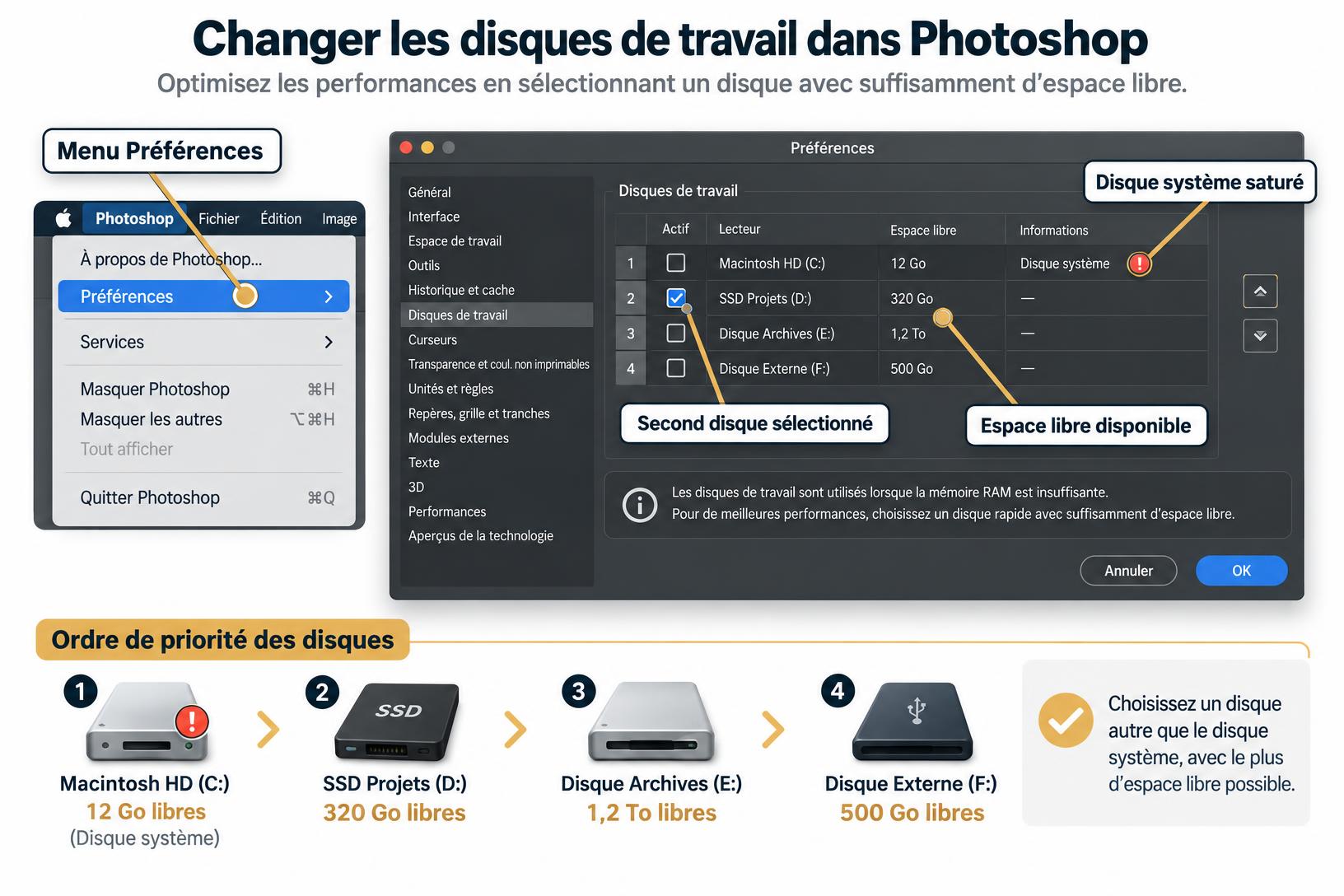
Une fois la validation faite, fermez complètement Photoshop puis rouvrez-le. Cette étape de redémarrage est obligatoire : c’est uniquement à l’ouverture suivante que le logiciel prendra en compte votre nouveau disque pour stocker ses fichiers d’échange. À partir de là, même si vous ouvrez dix images très lourdes en même temps, votre disque système principal ne risquera plus d’étouffer.
Maintenant, vous vous dites peut-être : “Adrien, c’est bien gentil, mais je n’ai qu’un seul disque interne dans mon ordinateur portable, comment je fais ?”
C’est une situation classique, surtout sur les ordinateurs récents. Dans ce cas précis, la meilleure décision à prendre consiste à brancher un petit disque SSD externe rapide, réservé uniquement à cette tâche.
C’est exactement ce que je fais lorsque je traite mes séries de photos de nature. Quand je reviens d’un affût avec des centaines de déclenchements en rafale sur des oiseaux en vol, je branche simplement un SSD externe SanDisk Extreme Pro Portable de 1 To sur un port USB rapide de mon ordinateur.

Pourquoi choisir un disque SSD plutôt qu’un vieux disque dur mécanique traditionnel ? La réponse tient en deux points :
Pour appliquer cette méthode, vous n’avez pas besoin d’acheter un modèle hors de prix avec une capacité gigantesque. Un modèle de 500 Go ou 1 To suffit largement pour servir d’établi géant à votre logiciel.
Une fois votre SSD branché à votre ordinateur :
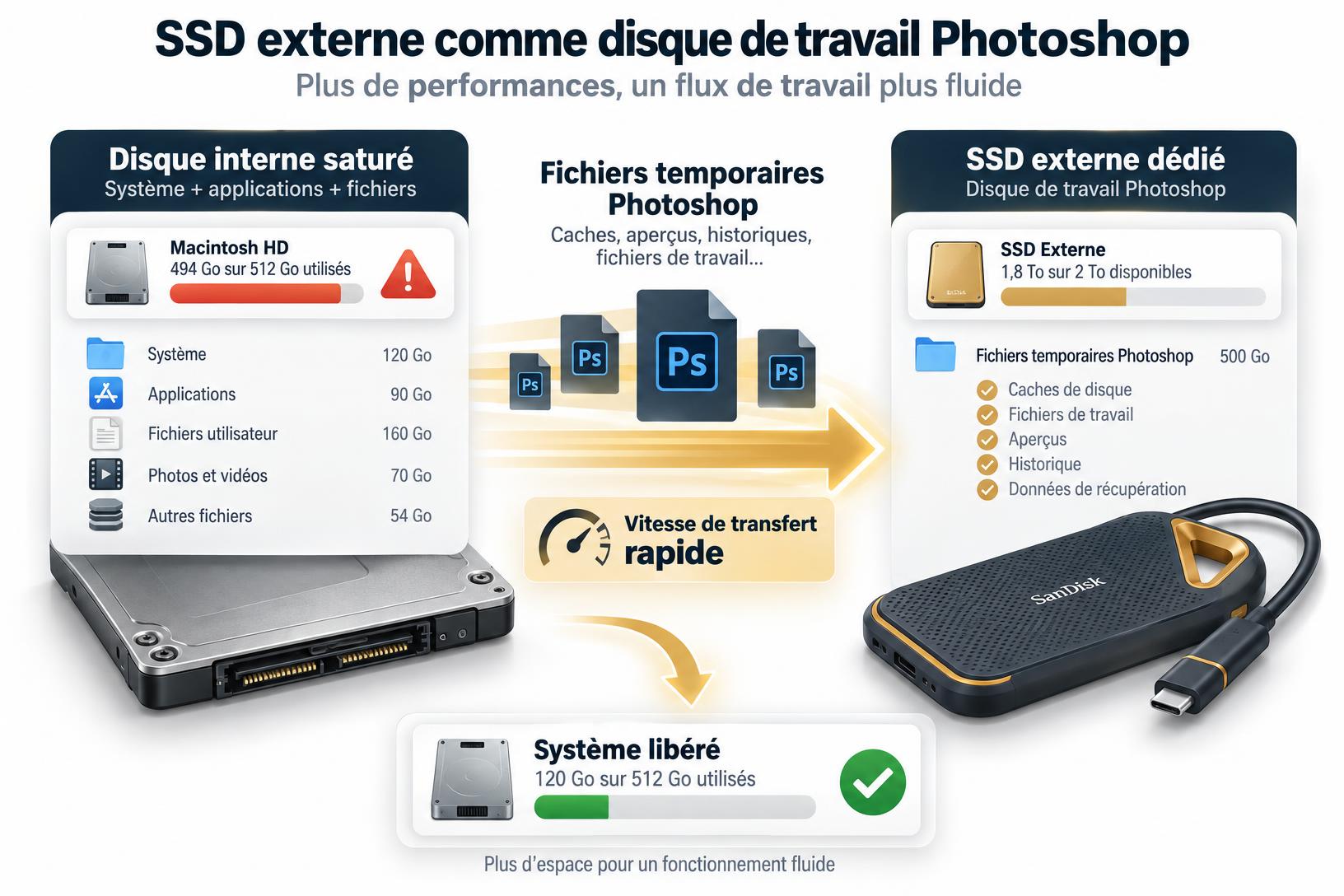
Désormais, dès que vous lancez une session de retouche sur vos clichés animaliers, Photoshop va utiliser cet espace externe pour créer ses fichiers temporaires volumineux. Votre disque interne reste parfaitement fluide, vous ne risquez plus aucun blocage de disque dur saturé photoshop, et vos images originales restent en sécurité sur leur support de stockage habituel.
Mais attention : si vous débranchez votre disque externe par inadvertance en cours de route ou si vous appliquez certains réglages un peu trop gourmands sans vous en rendre compte, un autre blocage insidieux peut rapidement survenir…

Formation gratuite
Découvrez les
10 meilleurs réglages
de votre appareil
Quand vous partez en forêt à l’aube pour observer un chevreuil ou attendre l’envol d’un héron, votre seule préoccupation doit rester la lumière et la mise au point sur votre sujet. Certainement pas l’informatique.
Une fois ces petits réglages appliqués, vous allez enfin traiter vos images sans stress et retrouver le simple plaisir de développer vos clichés au chaud.
Petit réflexe pratique à garder en tête : si vous utilisez la solution du SSD externe dédié, pensez toujours à le brancher à l’ordinateur avant d’ouvrir le logiciel. Cela évitera que Photoshop ne reparte chercher de l’espace sur votre disque interne par défaut.
Avec cet espace libéré, le message de disque de travail saturé photoshop ne sera plus qu’un mauvais souvenir et vous pourrez vous concentrer à 100% sur vos retouches animalières.
Je suis curieux d’en savoir un peu plus sur vos habitudes et votre matériel actuel. Dites-moi en commentaire : quelle est la taille de votre disque dur principal et avez-vous déjà eu peur de perdre vos photos à cause de ce message ?
Je vous souhaite de très belles photos et je vous dis à bientôt pour un nouvel article.
Adrien.
Pour débloquer la situation immédiatement, commencez par vider le cache photoshop via le menu Édition > Purger > Tout si le logiciel répond encore.
Si le logiciel refuse totalement de démarrer en affichant l’alerte impossible d’initialiser photoshop car les disques de travail sont saturés, fermez l’application, cherchez les fichiers temporaires volumineux dans votre dossier système (dossier %temp% sur Windows ou /tmp sur Mac), supprimez-les, puis pensez bien à vider votre Corbeille pour libérer de l’espace.
Pour nettoyer votre espace sans fermer votre session, rendez-vous dans le menu supérieur, cliquez sur Édition, placez votre curseur sur Purger, puis sélectionnez Tout.
Cette action simple supprime l’historique de vos retouches en cours et les éléments enregistrés dans le presse-papier, ce qui permet de vider cache photoshop instantanément pour continuer à travailler vos photos sans risquer de perdre votre fichier.
Sur un ordinateur Windows, vous trouverez les options en cliquant sur le menu Édition en haut à gauche, puis en descendant tout en bas sur Préférences.
Si vous êtes sur Mac, le chemin est différent : cliquez directement sur le mot Photoshop dans la barre des menus tout en haut à gauche de votre écran, juste à côté de la pomme, puis sélectionnez Préférences (ou utilisez le raccourci clavier Commande + K).
Pour vider cache photoshop mac manuellement, assurez-vous d’abord que le logiciel est bien quitté, puis basculez sur votre bureau pour être dans le Finder.
Cliquez sur le menu Aller tout en haut, choisissez Aller au dossier…, saisissez /tmp et validez. Repérez les gros fichiers temporaires créés par l’application, glissez-les dans la Corbeille, puis videz-la immédiatement pour récupérer vos précieux gigaoctets.
Pour soulager rapidement un disque de travail saturé photoshop cc mac, commencez par ouvrir le Finder et transférez vos séries de photos RAW terminées vers un disque dur externe ou un support de stockage dédié.
Pensez également à nettoyer votre dossier Téléchargements, supprimez les vieilles applications dont vous ne vous servez plus, et terminez toujours par un vidage complet de la Corbeille pour que macOS prenne en compte l’espace récupéré.
Ouvrez le logiciel, allez dans Préférences puis cliquez sur la section Performances.
Dans le premier bloc intitulé « Utilisation de la mémoire », déplacez simplement le curseur vers la droite pour autoriser le logiciel à utiliser entre 70 % et 80 % de votre RAM, ce qui donnera plus d’aisance à votre ordinateur pour manipuler les gros clichés de nature sans faire déborder trop vite votre disque saturé photoshop.
Non, vos photos originales ne risquent absolument rien.
Le message d’erreur de disque dur saturé photoshop ne touche que la mémoire de travail temporaire du logiciel, qui fonctionne un peu comme un établi d’atelier encombré de brouillons. Vos véritables clichés restent bien à l’abri dans leurs dossiers de stockage habituels.

VOUS AVEZ AIMÉ CET ARTICLE ?
Partagez-le sur FACEBOOK !

Qui est l'auteur
Adrien Coquelle
Photographe animalier professionnel
Photographe animalier professionnel depuis 2016, je parcours la Savoie à la recherche d'ambiances particulières, pour immortaliser les animaux emblématiques des Alpes.
Je forme également tous les mois de nombreux photographes voulant progresser rapidement en photo animalière et de nature grâce à mes stages et formations.
Mes partenaires et collaborations :





Vous pourriez aimer...
Articles similaires





à votre tour
Que pensez-vous de cet article ?
Discutez de ce sujet en commentaire et partagez votre expérience avec la communauté
Progressez en photo animalière
Découvrez les meilleures formations pour apprendre la photographie


Apprenez la photo animalière sur youtube
Des dizaines de vidéos pour apprendre la photographie animalière et de nature à travers plusieurs thèmes :

La session a expiré
Veuillez vous reconnecter. La page de connexion s’ouvrira dans un nouvel onglet. Après connexion, vous pourrez la fermer et revenir à cette page.