

Réussir l’effet orton : le secret pour des photos de nature féeriques

par Adrien Coquelle
Le fameux effet Orton, c’est cette douceur lumineuse qu’on admire sur certaines photos de forêt ou de fleurs, ce rendu légèrement vaporeux qui fait penser à une aquarelle.
Et pourtant, beaucoup de photographes passent à côté, convaincus que cette technique est réservée aux experts qui maîtrisent des logiciels complexes.
Eh bien cet article va changer ça.
Pas de jargon inutile, pas de manipulations interminables : une méthode claire, accessible dès aujourd’hui, même si vous débutez en retouche photo.
Voici donc ce que vous allez apprendre : comment créer un effet Orton avec Photoshop, étape par étape, avec des termes simples et un résultat immédiatement visible. Comment obtenir ce rendu vaporeux dans Lightroom, sans calques, en jouant simplement sur quelques curseurs. Les 3 erreurs classiques qui transforment une belle photo en image floue et sans vie. Et quel matériel et quels réglages préparer avant même de lancer votre logiciel.
Michael Orton, photographe canadien, a inventé cette technique à l’époque de la pellicule argentique.
Ce qu’il a découvert par accident est devenu l’un des effets de retouche les plus poétiques de la photo de nature.
Et en effet, son secret tient en réalité à un principe très simple.
Avant tout, je veux vous rassurer sur un point.
Photoshop fait peur à beaucoup de gens, et je comprends tout à fait cette appréhension. Mais pour réaliser un effet Orton convaincant, vous n’avez pas besoin de connaître le logiciel sur le bout des doigts. Vous avez besoin de comprendre trois gestes simples, et c’est tout.
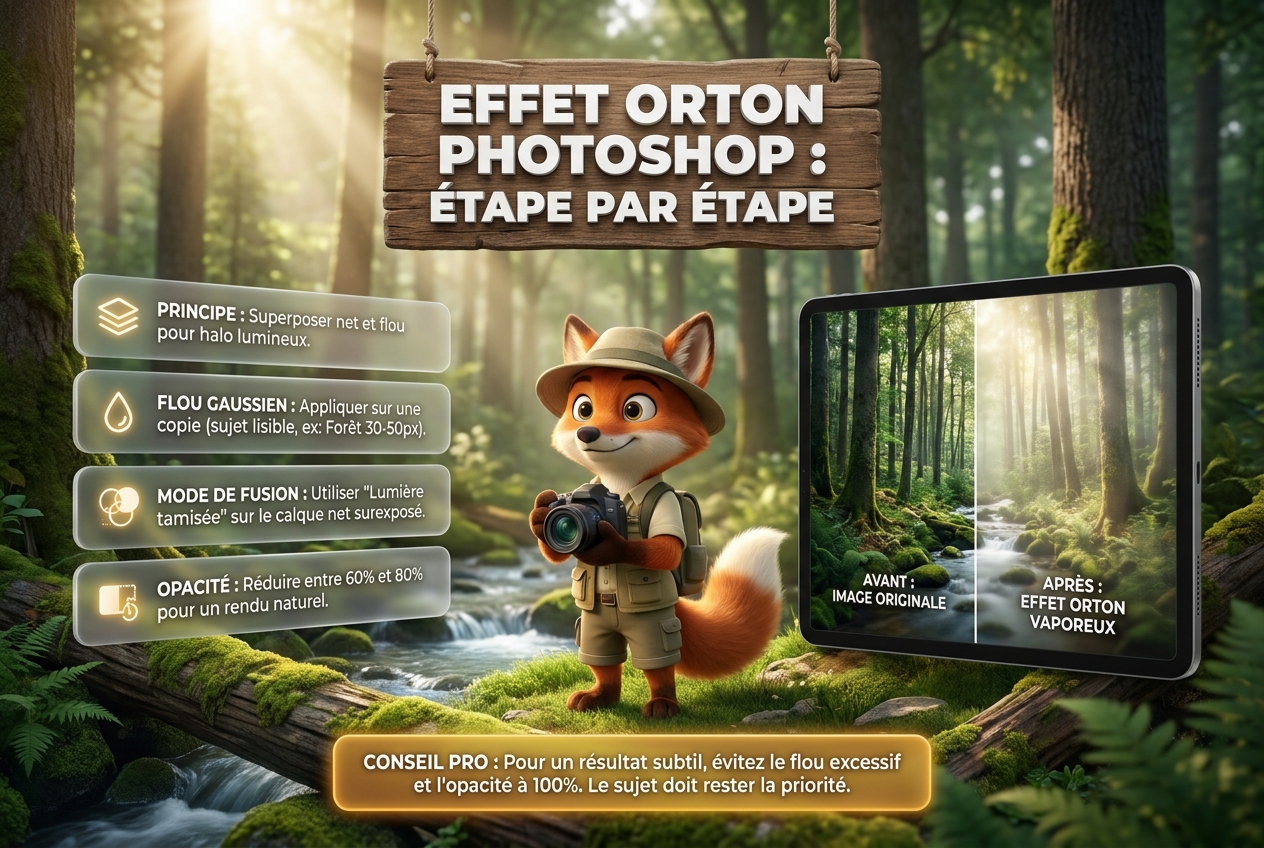
Le principe, c’est celui qu’avait découvert Michael Orton à l’époque argentique : superposer une version nette et une version floue de la même image pour créer ce halo lumineux si caractéristique. À l’époque, il le faisait en combinant deux diapositives. Aujourd’hui, on reproduit exactement la même logique dans Photoshop, avec des calques. Et si vous n’avez jamais manipulé de calques, pas de panique : j’ai une vidéo qui explique justement comment utiliser les calques dans Photoshop pour sublimer vos photos.
Et un calque, en fait, c’est simplement une copie de votre photo posée au-dessus de l’originale. C’est tout.
Voici comment je procède, dans l’ordre :
À ce stade, rien n’a changé visuellement. C’est normal. La suite, c’est là où la magie commence.
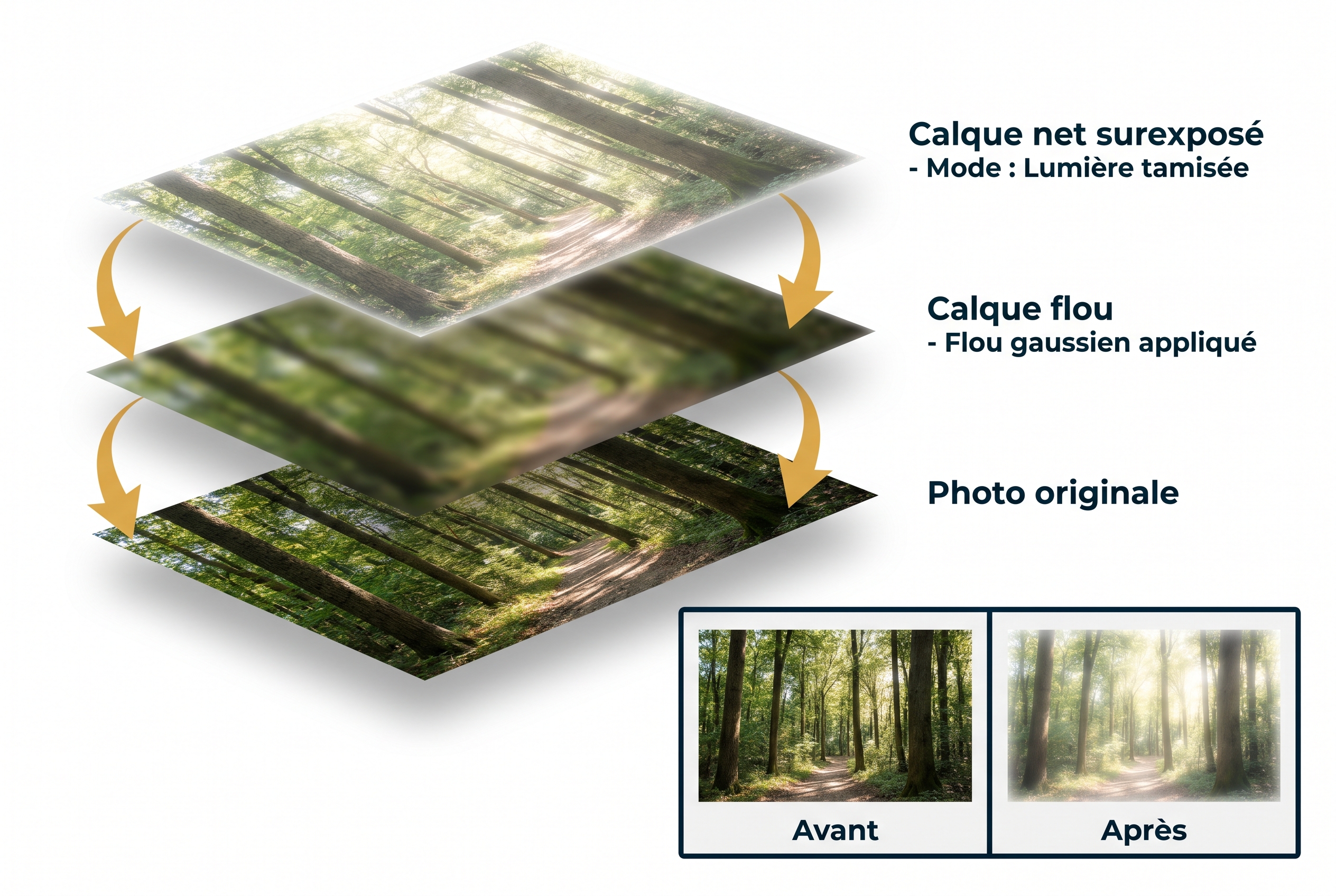
Sur votre deuxième copie (celle du milieu dans la pile), vous allez appliquer un flou.
Allez dans le menu “Filtres” > “Flou” > “Flou gaussien”. Une petite fenêtre s’ouvre avec un curseur. C’est ce curseur qui détermine l’intensité du halo vaporeux final.
Et c’est là que la plupart des débutants font leur première erreur.
On a naturellement tendance à pousser le curseur trop fort, en se disant que plus c’est flou, plus l’effet sera spectaculaire. C’est faux. Un flou trop important va noyer tous les détails de votre image et vous allez vous retrouver avec une bouillie lumineuse qui ne ressemble à rien.
La règle que j’applique systématiquement : l’image doit rester lisible même après le flou.
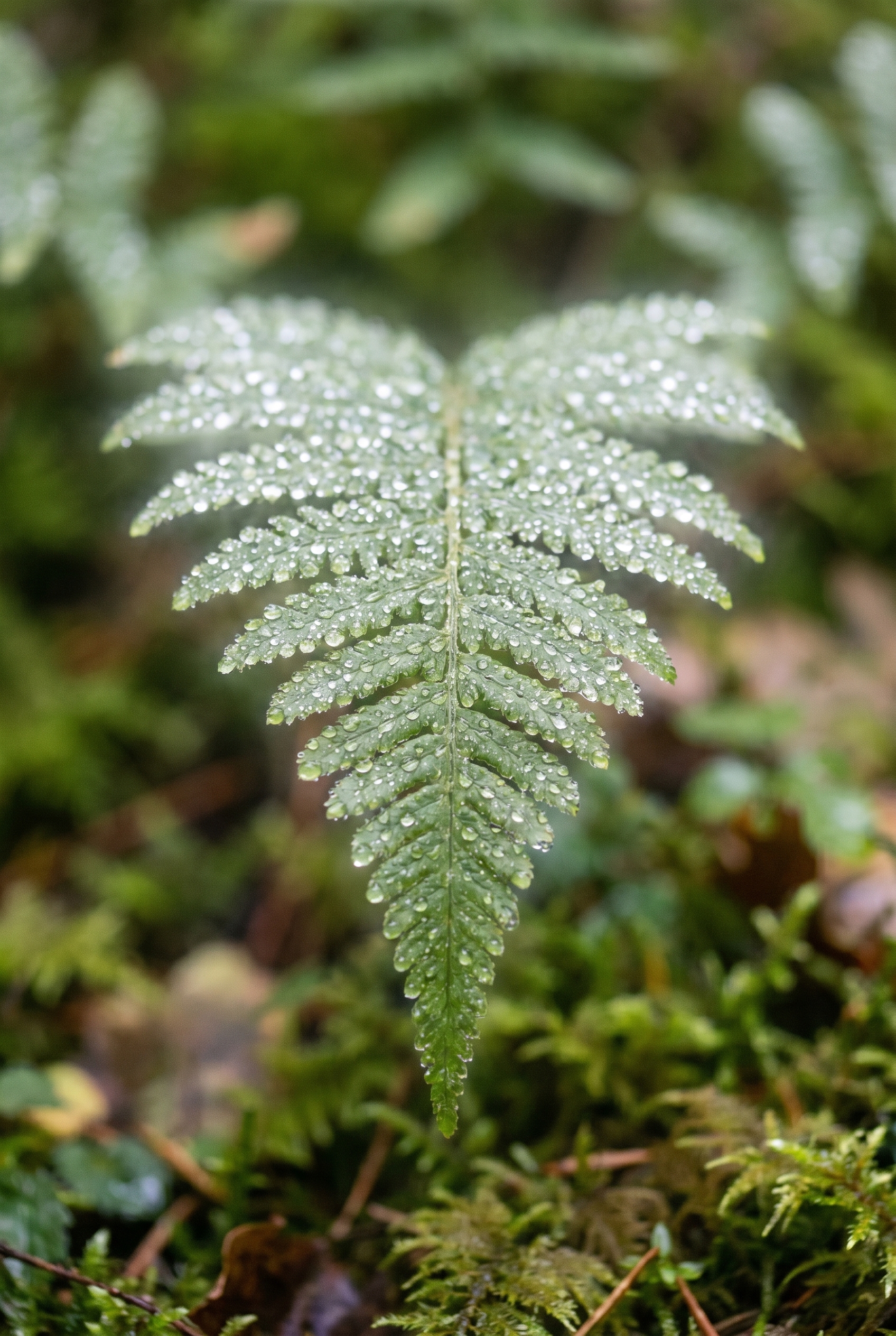
Si vous photographiez une branche couverte de mousse, vous devez encore distinguer la branche. Si c’est une fleur, les pétales doivent garder leur forme générale. Le flou crée l’atmosphère, il ne doit pas effacer le sujet.
Voici un repère concret pour doser correctement :
| Type de photo | Valeur de flou conseillée | Ce qu’on doit encore distinguer |
|---|---|---|
| Macro fleur ou insecte | 15 à 25 pixels | Les contours du sujet principal |
| Forêt ou sous-bois | 30 à 50 pixels | La structure des arbres, les troncs |
| Paysage ouvert | 40 à 60 pixels | L’horizon, les grandes masses |
Ces valeurs ne sont pas absolues. Elles dépendent de la taille de votre fichier et de la résolution de votre boîtier. Mais elles donnent un bon point de départ.
Une fois le flou appliqué, rendez ce calque flou invisible (cliquez sur l’œil à gauche du calque). Passez ensuite sur la copie du dessus, celle qui est encore nette. Ici, augmentez l’exposition ou la luminosité de cette copie nette d’environ +80 à +100, de façon à la surexposer légèrement. Ce calque lumineux, c’est lui qui va créer l’effet de halo en se mélangeant avec le flou en dessous.
Remettez le calque flou visible. Vous avez maintenant les trois ingrédients en place.
C’est l’étape que je préfère, parce que c’est celle où on voit vraiment le résultat prendre forme.
En haut de votre panneau de calques, il y a un menu déroulant qui indique “Normal” par défaut. C’est le mode de fusion. Il contrôle la façon dont un calque se superpose à celui du dessous.
Sélectionnez votre calque nette surexposé, et changez son mode de fusion en passant de “Normal” à “Lumière tamisée” (Soft Light en anglais).
Ce mode de fusion a une propriété très intéressante : il éclaircit les zones claires et assombrit légèrement les zones sombres, ce qui restitue du contraste naturel à votre image. En clair, vous gardez la douceur du flou tout en évitant que l’image devienne trop plate et sans relief.
Vous pouvez aussi tester le mode “Produit” (Multiply) si votre photo de base est très lumineuse. Il va davantage accentuer les tons sombres et donner un résultat plus dramatique.
Le dernier réglage, et pas des moindres : l’opacité.
En haut à droite du panneau de calques, vous voyez “Opacité : 100%”. Descendez ce curseur. Entre 60 et 80%, en général, l’image retrouve quelque chose de naturel et de subtil. À 100%, l’effet est souvent trop appuyé et ça se voit immédiatement.
Voici ce que je retiens de ces réglages pour un effet vaporeux sur Photoshop réussi :
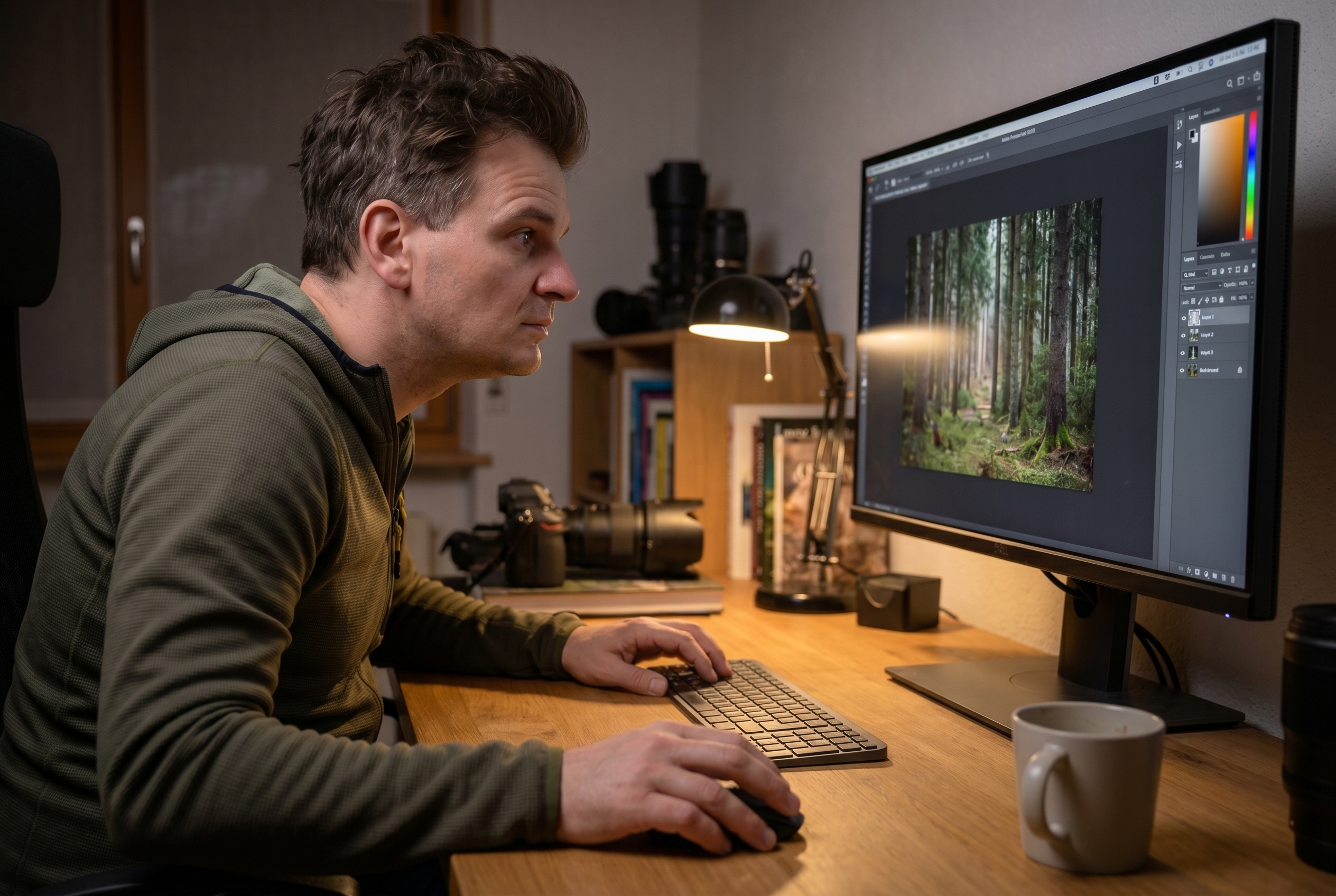
La bonne nouvelle, c’est que toute cette manipulation prend moins de cinq minutes une fois qu’on l’a faite deux ou trois fois. Et le résultat, selon la lumière de votre photo de départ, peut être absolument saisissant. Pour vous donner une idée concrète de ce que la retouche peut apporter à une image brute, je vous invite à consulter mes exemples de photos avant et après développement.
Mais peut-être que vous ne souhaitez pas ouvrir Photoshop du tout, ou que vous préférez travailler directement depuis l’outil que vous utilisez déjà au quotidien pour trier vos images. Il existe une façon d’obtenir un résultat très proche, uniquement avec quelques curseurs, et sans toucher à un seul calque.
Lightroom, c’est souvent le logiciel qu’on a déjà ouvert en permanence pour trier et développer ses photos.
Alors autant s’en servir directement.
La bonne nouvelle, c’est qu’il est tout à fait possible d’obtenir un effet Orton sur Lightroom convaincant, sans manipuler le moindre calque. On ne superpose rien, on ne duplique rien. On joue simplement sur quelques curseurs dans le module Développement, dans un ordre précis.
Le résultat ne sera pas strictement identique à la version Photoshop, il faut être honnête là-dessus. Mais pour une photo de paysage ou de sous-bois, la différence est souvent imperceptible à l’œil non averti. Et franchement, le gain de temps est considérable.
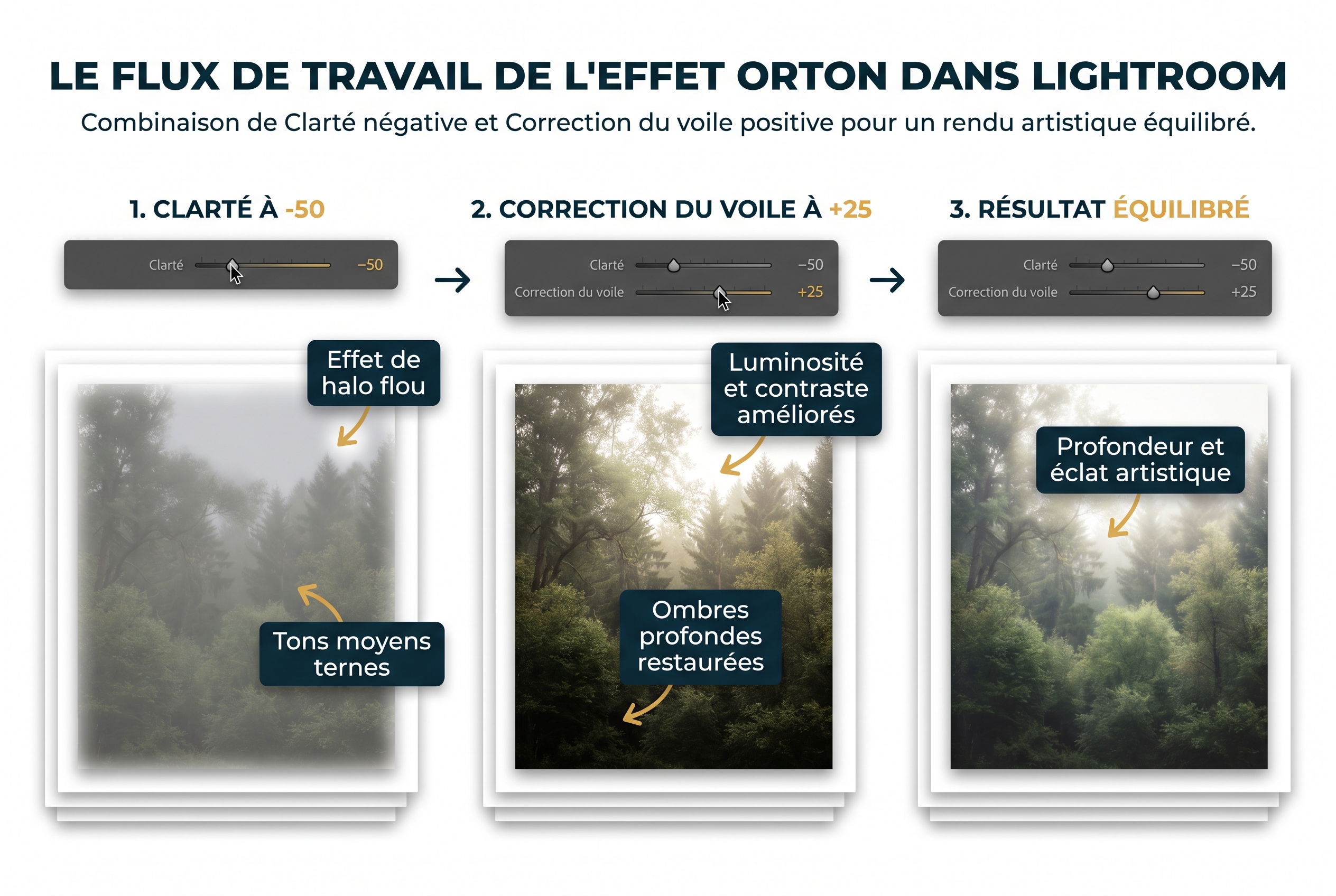
Voici la logique globale, avant d’entrer dans le détail de chaque curseur :
Ces trois étapes forment un équilibre. Si vous en oubliez une, le résultat sera soit trop plat, soit trop voilé. On y revient en détail juste après.
Dans Lightroom, le curseur Clarté agit sur les contrastes de mi-tons, c’est-à-dire les zones intermédiaires entre les hautes lumières et les ombres profondes.
Quand on monte la clarté, l’image gagne en mordant, en présence. Quand on la descend en négatif, l’effet inverse se produit : les contours s’adoucissent, un halo lumineux apparaît autour des éléments, et l’image prend ce côté vaporeux si caractéristique de l’effet Orton.
Je commence en général avec une valeur autour de -40 à -55.
Pas plus dans un premier temps. On ajustera ensuite.
Le problème, c’est qu’une clarté très négative a un effet secondaire immédiat et assez gênant : elle voile l’image. Les noirs se grisent, les couleurs perdent de leur profondeur, et la photo ressemble à une vitre embuée plutôt qu’à une aquarelle poétique.
C’est là que la Correction du voile (aussi appelée “Débrumage” dans certaines versions de Lightroom) entre en jeu.
Ce curseur est le contrepoids naturel de la clarté négative. En le montant doucement, entre +15 et +30, vous allez restituer de la transparence aux zones sombres sans casser l’effet de halo que vous venez de créer. L’image retrouve de la profondeur tout en conservant cette douceur lumineuse.
Il faut savoir que ces deux curseurs fonctionnent vraiment en tandem. Voici les combinaisons que j’utilise le plus souvent selon le type de photo :
| Type de photo | Clarté | Correction du voile |
|---|---|---|
| Fleur ou macro végétal | -40 à -50 | +15 à +20 |
| Sous-bois ou forêt | -50 à -60 | +20 à +30 |
| Paysage ouvert brumeux | -30 à -45 | +10 à +20 |
Ces valeurs sont des points de départ, pas des vérités absolues. Chaque photo est différente. L’œil doit rester le juge final.
À ce stade, votre image a souvent un problème.
Elle est douce, oui. Mais elle manque de vie. Les couleurs semblent un peu éteintes, les zones claires ont perdu leur éclat, et l’ensemble donne une impression de grisaille légèrement mollassonne.
C’est tout à fait normal. La clarté négative et la correction du voile ont aplati les contrastes globaux pour créer l’atmosphère vaporisée. Il faut maintenant redonner du peps à l’image sans défaire le travail précédent.
Voici l’ordre d’intervention que j’applique systématiquement :

Il y a une chose que j’évite dans ce type de retouche : toucher à la saturation globale.
Contrairement à la vibrance qui agit en priorité sur les couleurs les moins saturées, la saturation booste toutes les couleurs uniformément. Et sur un tuto retouche photo orienté effet vaporeux, ça peut très vite virer au kitsch, avec des rouges cramés et des jaunes qui flashent. Si vous souhaitez éviter ce genre d’écueil, je vous conseille de regarder les erreurs de développement les plus courantes sur Lightroom : elles concernent très souvent la gestion des couleurs et des contrastes.
Voilà donc, en résumé, les réglages Lightroom pour un effet Orton équilibré :
| Curseur Lightroom | Valeur indicative | Rôle dans l’effet |
|---|---|---|
| Clarté | -40 à -60 | Crée le halo vaporeux |
| Correction du voile | +15 à +30 | Rétablit la profondeur des noirs |
| Tons clairs | +20 à +35 | Ravive l’éclat des zones lumineuses |
| Blancs | +10 à +20 | Restitue les pointes de lumière |
| Contraste | +10 à +20 | Évite l’effet image plate |
| Vibrance | +10 à +20 | Ressuscite les couleurs naturellement |
Une fois ces réglages en place, je vous conseille de regarder votre photo à taille réduite, comme si vous la voyiez sur un écran de smartphone.
C’est souvent à cette distance qu’on voit si l’effet Orton est réussi ou s’il a viré à l’excès. L’image doit dégager quelque chose de doux et de lumineux, sans que vous ayez l’impression que quelqu’un a posé un filtre “artistique” des années 2010 par-dessus.
Ce qui est pratique avec Lightroom, c’est aussi la possibilité de sauvegarder ces réglages sous forme de préréglage.
Une fois que vous avez trouvé votre combinaison personnelle, vous la créez en un clic dans le panneau des préréglages, et vous pouvez l’appliquer à n’importe quelle photo en moins d’une seconde. C’est un gain de temps énorme pour traiter une série de photos prises dans les mêmes conditions lumineuses. Si vous souhaitez aller plus vite encore, sachez qu’il existe des presets Lightroom spécialement conçus pour la photo de nature, prêts à l’emploi et adaptables en quelques clics.
Et pour aller encore plus loin dans la personnalisation de l’effet, sachez que vous pouvez appliquer ces réglages de façon localisée avec le pinceau de retouche de Lightroom. Vous pouvez, par exemple, appliquer l’effet uniquement sur l’arrière-plan d’une photo de fleur, en laissant le sujet principal totalement net. Le résultat est souvent bien plus subtil et plus naturel qu’un traitement global.
Maîtriser ces curseurs, c’est bien. Mais connaître les réglages ne suffit pas si on tombe dans certains pièges très courants que je vois régulièrement dans les photos qu’on me soumet. Et croyez-moi, ces erreurs sont souvent invisibles pour celui qui les commet, mais immédiatement perceptibles pour un œil exercé.

Voilà, vous avez les outils. Photoshop, Lightroom, les curseurs, les modes de fusion.
Mais je dois vous dire quelque chose d’important.
Connaître la technique ne suffit pas à produire un beau résultat. J’ai vu des centaines de photos de nature envoyées par des photographes qui avaient suivi exactement les mêmes étapes, avec exactement les mêmes réglages, et pourtant leurs images ne fonctionnaient pas. La raison, dans la grande majorité des cas : trois erreurs très précises, répétées en boucle sans que leur auteur s’en rende compte.
Je vais vous les détailler une par une, parce qu’une fois qu’on les a identifiées, on ne les refait plus jamais.
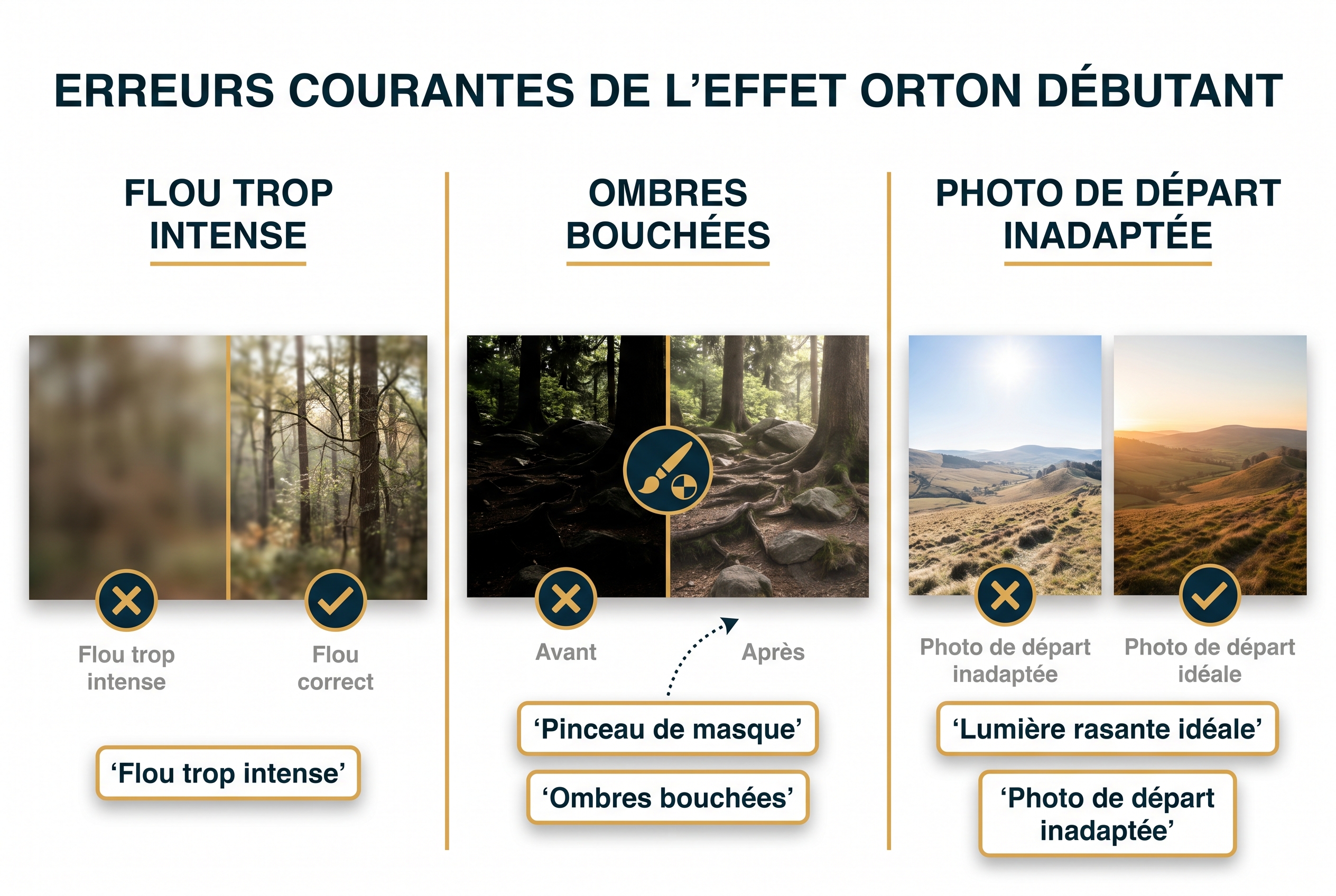
C’est l’erreur numéro un. De très loin.
Je me souviens d’un participant à l’un de mes stages, photographe passionné depuis une dizaine d’années, qui m’a montré une photo de forêt en automne sur laquelle il avait travaillé deux heures. Il était fier du résultat, et honnêtement, je comprends : il avait fait beaucoup d’efforts. Mais l’image était devenue une bouillie lumineuse orangée dans laquelle on ne distinguait plus ni les troncs, ni les feuilles, ni la profondeur du sous-bois. C’était juste… du brou de noix vaporeux. Il avait poussé son flou gaussien à 120 pixels.
La logique qui conduit à cette erreur est compréhensible : on se dit que plus le flou est intense, plus l’effet Orton sera prononcé et poétique. En réalité, c’est exactement l’inverse.
L’effet Orton tire toute sa beauté du contraste entre la netteté et la douceur.
Si vous supprimez la netteté, il ne reste que de la douceur. Et de la douceur sans structure, c’est juste une image floue.
Voici la règle simple que j’applique sur le terrain, et que je répète à chaque stage :
Il faut savoir que les photographes expérimentés appliquent souvent un flou qui semble presque insuffisant au premier regard. C’est volontaire. Le résultat final, une fois les calques fusionnés et l’opacité ajustée, sera toujours plus prononcé que ce que vous voyez pendant la construction de l’effet.
Donc : moins, c’est presque toujours mieux.

La deuxième erreur est plus sournoise, parce qu’elle n’est pas toujours visible au premier coup d’œil.
L’effet Orton a une tendance naturelle à assombrir les zones sombres. C’est inhérent à son fonctionnement : le mode de fusion “Lumière tamisée” ou “Produit” combine les tonalités et fait descendre les noirs. Résultat : les ombres sous les arbres, les zones entre les feuilles, le fond d’un sous-bois, tout ça devient très vite un aplat sombre et bouché, sans aucun détail.
Sur une photo de forêt, ça peut rapidement ressembler à un trou noir au milieu d’une image lumineuse. Visuellement, c’est perturbant. L’œil accroche sur ces zones sombres et ne sait plus où regarder.
La solution, sur Photoshop, tient en un seul outil : le pinceau de retouche, ou plus précisément un masque de fusion couplé à un pinceau doux.
Voici comment procéder en pratique :
C’est une technique que j’utilise sur quasiment toutes mes photos de sous-bois.
Les zones de sol forestier, les espaces entre les troncs, les coins inférieurs de la composition : ce sont presque toujours des endroits qui souffrent de l’assombrissement provoqué par l’effet. Un pinceau léger, quelques passages, et on récupère cette texture et ces détails qui donnent de la profondeur à l’image.
Sur Lightroom, la logique est la même, mais on utilise l’outil Pinceau (touche K) avec des ombres montées en positif, ciblé uniquement sur les zones problématiques. Si vous voulez voir cette logique appliquée en direct sur une photo de paysage, ce tutoriel de retouche Lightroom illustre parfaitement comment les réglages locaux permettent de récupérer les détails dans les zones difficiles.
Il y a une troisième erreur, dont personne ne parle jamais dans les tutoriels classiques.
Je l’appelle l’erreur de la “fausse carte postale”. Et elle est probablement la plus dommageable des trois, parce qu’elle touche à quelque chose de plus fondamental que les réglages : le choix de la photo de départ.
L’effet Orton ne rattrape pas une mauvaise image. Il l’amplifie.
Une photo prise dans une lumière dure de milieu de journée, avec des ombres portées violentes et des couleurs plates, va donner un résultat artificiel et criard une fois l’effet appliqué. On reconnaît immédiatement le filtre, et ça casse toute la magie.
Les photographes qui obtiennent des résultats vraiment convaincants avec l’effet Orton travaillent toujours à partir d’images qui ont déjà une lumière favorable. Des lumières rasantes de fin d’après-midi, une brume légère, un ciel couvert doux. Des photos qui avaient déjà quelque chose de poétique avant même d’ouvrir le logiciel. C’est la même logique qui s’applique pour tirer le meilleur des lumières de fin de journée : les meilleures atmosphères se construisent d’abord sur le terrain.
En résumé, voilà les trois signaux d’alerte à surveiller avant de valider votre traitement :
| Signe que ça part mal | Erreur probable | Correction immédiate |
|---|---|---|
| On ne distingue plus le sujet | Flou trop intense | Réduire le flou gaussien de 30 à 40% |
| Les coins et les ombres sont noirs | Ombres bouchées par la fusion | Pinceau de masque sur les zones sombres |
| L’effet saute aux yeux immédiatement | Photo de départ inadaptée ou effet trop fort | Changer de photo ou baisser l’opacité globale |
Un bon effet Orton ne se remarque pas comme un filtre. Il se ressent comme une atmosphère.
Si votre premier réflexe en voyant le résultat est de vous dire “tiens, c’est traité”, c’est que l’effet est encore trop présent. Si votre réflexe est plutôt “c’est une belle lumière”, vous avez trouvé le bon dosage.

Ces trois erreurs corrigées, vous aurez déjà un résultat bien au-dessus de la moyenne.
Mais il reste une variable dont on n’a pas encore parlé, et qui conditionne en réalité tout le reste : ce qui se passe avant même d’ouvrir votre logiciel de retouche. La qualité de votre fichier de départ, les réglages utilisés lors de la prise de vue, le choix du moment et du sujet. C’est là que beaucoup de photographes perdent du potentiel sans s’en rendre compte.
Il y a une réalité que j’ai mise des années à vraiment intégrer.
La retouche, aussi maîtrisée soit-elle, ne peut pas compenser ce qui manque dans le fichier original. On peut corriger, sublimer, magnifier. Mais on ne peut pas inventer de la qualité là où elle n’existe pas.
Et pour l’effet Orton en particulier, cette règle est encore plus vraie qu’ailleurs. Parce que cet effet repose sur un équilibre très précis entre netteté et douceur, entre lumière et profondeur. Si votre fichier de départ est flou, bruité ou compressé, vous n’aurez pas un effet Orton poétique. Vous aurez une image floue et dégradée avec un halo par-dessus.
Voici donc ce dont vous avez vraiment besoin, côté matériel et réglages, avant de lancer quoi que ce soit dans votre logiciel.
Commençons par le plus important.
Si vous photographiez en JPEG, vous partez avec un handicap sérieux pour l’effet Orton. Pas parce que c’est techniquement impossible, mais parce que le JPEG est un fichier qui a déjà subi une compression. L’appareil photo a pris des décisions à votre place : il a écrêté des zones lumineuses, renforcé des contrastes, réduit du bruit. Et il a jeté une partie de l’information originale pour alléger le poids du fichier.
Ce qu’on appelle un fichier RAW, c’est exactement le contraire.
Un fichier RAW, c’est la photo brute telle que le capteur l’a enregistrée, sans aucun traitement. Il contient beaucoup plus d’information dans les hautes lumières et dans les ombres. En pratique, ça veut dire que si votre forêt était un peu sous-exposée au moment de la prise de vue, vous pouvez éclaircir l’image sans faire apparaître ce bruit grisâtre et granuleux qui dégrade immédiatement le résultat final. Si vous n’avez pas encore fait le pas vers ce format, je vous explique en détail pourquoi le RAW change tout pour vos retouches.
Je prends une image simple pour illustrer ça.
Imaginez un fichier JPEG comme une photocopie d’un document. Vous pouvez encore le lire, mais si vous essayez de l’agrandir ou de le corriger, la qualité se dégrade vite. Le RAW, lui, c’est le document original. Vous pouvez y apporter toutes les corrections que vous souhaitez sans perte de qualité visible.
Pour l’effet Orton, cette souplesse est précieuse pour deux raisons concrètes :
Il faut savoir aussi qu’un reflex ou un hybride actuel produit des fichiers RAW avec suffisamment de pixels pour que l’effet Orton soit vraiment lisible dans les détails.
Un capteur de 24 mégapixels ou plus vous donne une base solide. En dessous, les zones de transition entre netteté et flou peuvent paraître un peu grossières, surtout sur les impressions de grand format.
| Format de fichier | Souplesse de retouche | Résultat pour l’effet Orton |
|---|---|---|
| JPEG | Faible : information déjà perdue | Artefacts visibles, hautes lumières brûlées |
| RAW (reflex ou hybride) | Élevée : toutes les données capteur disponibles | Transitions douces, halos propres, ombres récupérables |
| RAW + JPEG simultané | Élevée : travaillez toujours depuis le RAW | Identique au RAW seul si on utilise le bon fichier |
Et le trépied dans tout ça ?
Je l’entends souvent, cette phrase : “j’ai un bon stabilisateur sur mon objectif, je n’ai pas besoin de trépied”. C’est vrai pour de nombreuses situations. Mais pour l’effet Orton, c’est une autre histoire.
L’effet repose sur la superposition d’une image nette et d’une image floue. Si votre image de départ n’est pas parfaitement nette, vous n’avez plus une image nette et une image floue. Vous avez deux images floues. Et le résultat n’a plus rien de poétique.
Un trépied stable, c’est votre assurance que la base de votre photo est irréprochable. En lumière de fin de journée, avec des vitesses d’obturation plus lentes, c’est souvent indispensable. Je sors rarement en forêt pour ce type de photos sans le mien.
Il y a des sujets et des moments qui se prêtent naturellement à l’effet Orton. Et d’autres où la technique, aussi bien exécutée soit-elle, donnera toujours un résultat artificiel.
Je vais être direct : l’automne est la meilleure saison pour cet effet.
Pas par convention ou par esthétique particulière. Pour des raisons très concrètes.
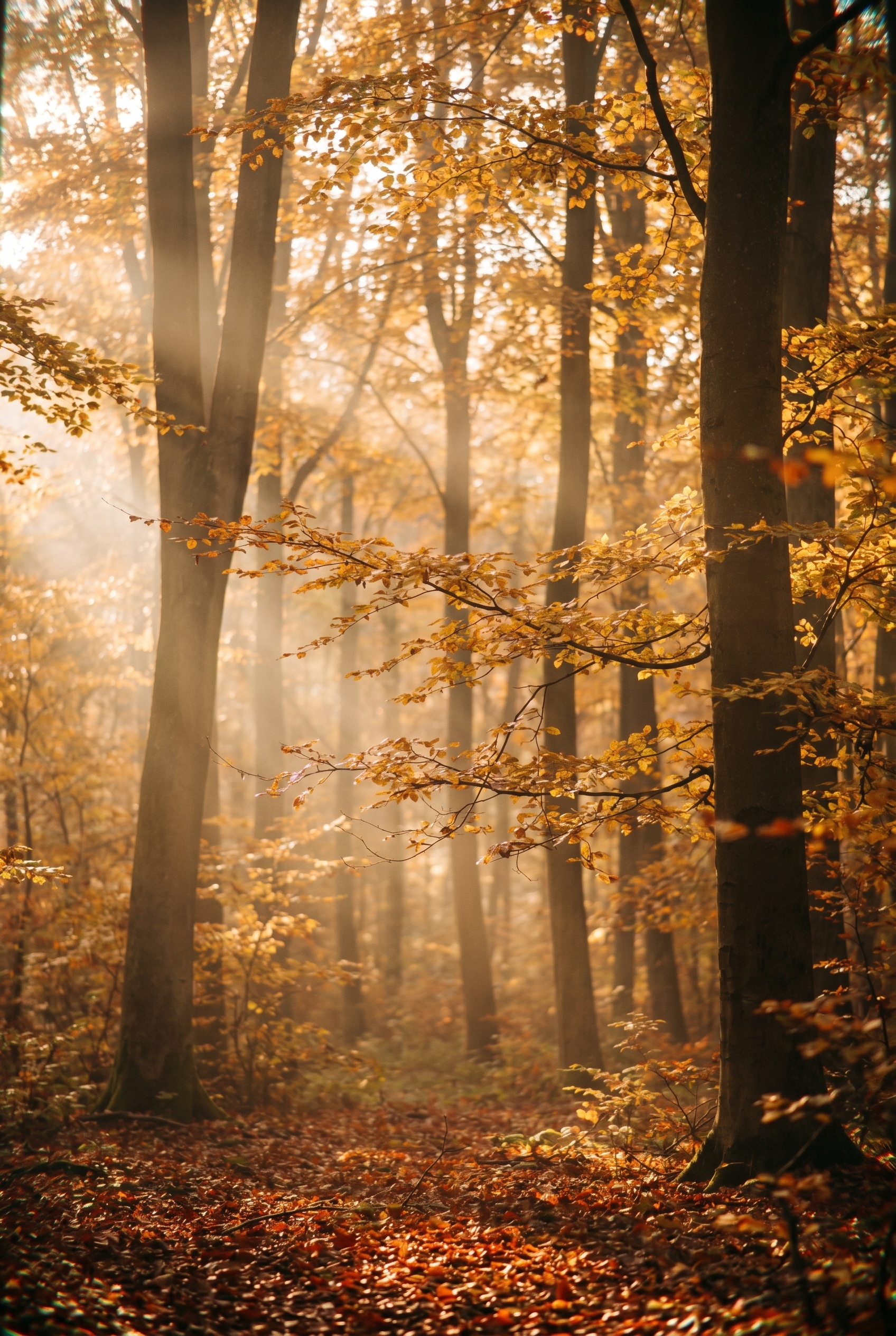
En automne, la lumière est naturellement plus rasante, plus chaude, plus longue. Le soleil reste bas sur l’horizon pendant des heures, ce qui crée exactement le type d’éclairage oblique qui donne naissance aux halos lumineux naturels dans les sous-bois. Les feuilles dorées et les rouges chauds des forêts réagissent magnifiquement au traitement vaporeux. Et la brume matinale, fréquente à cette période, ajoute une profondeur atmosphérique que l’effet Orton va littéralement magnifier.
Mais la saison ne fait pas tout. L’heure est encore plus importante.
La lumière de fin de journée, dans l’heure qui précède le coucher du soleil, est l’alliée absolue de l’effet Orton. Elle est douce, directionnelle, et elle crée des zones de lumière et d’ombre très progressives, sans cassures brutales. C’est exactement ce dont l’effet a besoin pour fonctionner. Les mêmes principes s’appliquent d’ailleurs dès que vous préparez une sortie photo en nature : la lumière est tout.
Ce que j’évite personnellement :
En revanche, les sujets qui donnent les meilleurs résultats :
Je me souviens d’une sortie en forêt de Fontainebleau, début novembre, vers 16h30.
Le soleil était déjà très bas, il restait à peine une heure de lumière utilisable. J’avais installé mon trépied sur un chemin recouvert de feuilles mortes, face à une trouée dans les rochers avec des fougères encore vertes. La lumière rasante éclairait les fougères par le côté, créant des zones de lumière et d’ombre très progressives.
J’ai fait une série en RAW, déclenché avec la télécommande pour éviter le moindre flou de bougé.
De retour chez moi, l’effet Orton s’est appliqué en moins de dix minutes sur cette image. Et le résultat ressemblait exactement à ce que j’avais visualisé sur le terrain. Pas parce que j’ai fait quelque chose d’extraordinaire en retouche. Mais parce que les conditions de prise de vue faisaient déjà 80% du travail.
Voilà, en résumé, les conditions idéales à réunir avant d’ouvrir votre logiciel :
| Paramètre | Idéal pour l’effet Orton | À éviter |
|---|---|---|
| Format de fichier | RAW (reflex ou hybride) | JPEG compressé |
| Stabilité de la prise de vue | Trépied stable + déclencheur à distance | Main levée en faible lumière |
| Heure de prise de vue | Fin de journée, heure dorée, matin brumeux | Milieu de journée, soleil zénithal |
| Saison | Automne, printemps humide | Été en pleine chaleur sèche |
| Sujet | Végétaux, sous-bois, brume, fougères | Sujets très contrastés, ciels blancs |
| Conditions de vent | Calme, sans mouvement des végétaux | Vent fort, filé de mouvement sur les herbes |
Voilà. Avec ces bases solides côté prise de vue, votre retouche sera non seulement plus rapide, mais le résultat sera incomparablement plus convaincant.
L’effet Orton est une technique de retouche, certes. Mais c’est d’abord une façon de voir et d’anticiper sur le terrain.


Formation gratuite
Découvrez les
10 meilleurs réglages
de votre appareil
Une fois que vous aurez appliqué tout ça sur vos premières images, quelque chose va se passer sur le terrain.
Vous allez commencer à voir différemment.
Avant même de lever l’appareil, vous allez regarder la lumière, la brume, les contrastes. Vous allez anticiper mentalement ce que donnera tel sous-bois à 17h en novembre. Et c’est ça, la vraie transformation que provoque le fameux effet Orton : il ne change pas seulement vos photos. Il change votre regard.
Et si je devais vous donner un dernier conseil, ce serait celui-ci : la première fois, appliquez l’effet sur une photo que vous considérez déjà belle. Pas une image de récupération. Une image dont vous êtes fier. Vous verrez alors immédiatement à quel point une bonne base décuple le résultat.
Donc dites-moi en commentaire : préférez-vous la réalité brute d’une photo très nette ou l’émotion d’un rendu plus poétique et vaporeux ? Je suis sincèrement curieux de connaître votre sensibilité sur ce sujet, n’hésitez vraiment pas à me répondre !
Je vous souhaite de très belles photos et je vous dis à bientôt pour un nouvel article.
Adrien.
L’effet Orton est une technique de retouche qui donne à vos photos de nature un rendu doux, vaporeux et lumineux, semblable à une aquarelle. Il a été inventé par le photographe canadien Michael Orton à l’époque argentique, en superposant deux diapositives : une nette et une floue. Aujourd’hui, on reproduit ce principe sur Photoshop ou Lightroom.
Il est particulièrement adapté aux sous-bois, aux fleurs et aux paysages brumeux.
Sur Photoshop, l’effet Orton repose sur trois calques : l’image originale, une copie floutée avec un flou gaussien (15 à 60 pixels selon le sujet), et une copie nette légèrement surexposée à +80/+100.
La copie nette est ensuite passée en mode de fusion Lumière tamisée. On réduit enfin l’opacité entre 60 et 80 % pour un résultat naturel. Toute la manipulation prend moins de cinq minutes une fois maîtrisée.
Sur Lightroom, l’effet Orton se crée uniquement avec des curseurs dans le module Développement.
Baissez la Clarté entre -40 et -60 pour créer le halo vaporeux, puis compensez avec la Correction du voile entre +15 et +30 pour éviter l’image grisâtre. Terminez en remontant légèrement les tons clairs, les blancs, le contraste et la vibrance pour redonner de l’éclat à l’ensemble.
Ces réglages peuvent être sauvegardés en préréglage et appliqués en un clic sur toute une série de photos.
Il y en a trois principales.
La première : appliquer un flou gaussien trop fort. Le sujet doit rester lisible même après le flou, sinon l’image devient une bouillie sans structure.
La deuxième : laisser les ombres se boucher. Un pinceau de masque à faible opacité permet de récupérer les détails dans les zones trop sombres.
La troisième : partir d’une photo prise dans une lumière inadaptée. L’effet Orton amplifie ce qui existe déjà. Il ne rattrape pas une mauvaise image.
Oui, le format RAW est fortement conseillé. Contrairement au JPEG, il conserve toutes les données capteur sans compression.
Cela permet d’éclaircir l’image sans faire apparaître de grain, de récupérer des détails dans les hautes lumières et d’obtenir des transitions douces entre netteté et flou. En JPEG, les zones lumineuses brûlent rapidement et des artefacts apparaissent dans les zones de transition, ce qui dégrade le résultat final.
L’automne est la saison idéale : lumière rasante, tons chauds et brumes matinales naturelles. L’heure la plus favorable reste la fin de journée, dans l’heure précédant le coucher du soleil.
La lumière y est douce, directionnelle, avec des transitions très progressives entre lumière et ombre. C’est exactement ce dont l’effet a besoin. À éviter : le milieu de journée avec un soleil zénithal et des ombres dures.
Une photo est une image fixe obtenue en capturant la lumière réfléchie par un sujet, à l’aide d’un capteur numérique (reflex, hybride, smartphone) ou d’une pellicule argentique.
Le mot photographie vient du grec et signifie littéralement écrire avec la lumière. C’est cette lumière, bien dosée et bien capturée, qui fait la différence entre une image ordinaire et une image qui émeut.
Pour appliquer des techniques comme l’effet Orton avec un résultat propre, un capteur d’au moins 24 mégapixels est recommandé sur un reflex ou un hybride.
En dessous, les zones de transition entre netteté et flou peuvent paraître grossières, surtout à l’impression. Un smartphone récent peut suffire pour l’apprentissage, mais un vrai appareil photo avec un fichier RAW reste la meilleure base pour ce type de retouche.
Il existe deux approches. Sur le terrain, photographiez tôt le matin en automne ou en hiver, dans les zones de vallées, rivières ou prairies où la brume naturelle se forme.
En retouche, sur Lightroom, baissez la clarté en négatif et réduisez légèrement la correction du voile. Sur Photoshop, un calque flou en mode Luminosité ou Lumière tamisée avec une opacité basse peut simuler cet effet de brume légère sans noyer les détails.
Une bonne photo de nature repose sur trois piliers.
D’abord, la lumière : privilégiez les sorties tôt le matin ou en fin de journée, quand la lumière est rasante et douce. Ensuite, la stabilité : un trépied évite les flous de bougé, surtout en faible lumière. Enfin, le format RAW : il vous laisse toute la latitude nécessaire pour sublimer votre image en retouche, avec des techniques comme l’effet Orton.
Mais la règle la plus importante reste celle-ci : les meilleures photos se construisent d’abord sur le terrain.

VOUS AVEZ AIMÉ CET ARTICLE ?
Partagez-le sur FACEBOOK !

Qui est l'auteur
Adrien Coquelle
Photographe animalier professionnel
Photographe animalier professionnel depuis 2016, je parcours la Savoie à la recherche d'ambiances particulières, pour immortaliser les animaux emblématiques des Alpes.
Je forme également tous les mois de nombreux photographes voulant progresser rapidement en photo animalière et de nature grâce à mes stages et formations.
Mes partenaires et collaborations :





Vous pourriez aimer...
Articles similaires





à votre tour
Que pensez-vous de cet article ?
Discutez de ce sujet en commentaire et partagez votre expérience avec la communauté
Progressez en photo animalière
Découvrez les meilleures formations pour apprendre la photographie


Apprenez la photo animalière sur youtube
Des dizaines de vidéos pour apprendre la photographie animalière et de nature à travers plusieurs thèmes :

La session a expiré
Veuillez vous reconnecter. La page de connexion s’ouvrira dans un nouvel onglet. Après connexion, vous pourrez la fermer et revenir à cette page.
Merci pour ces explications… je vais essayer !
Très clair et même je dirai plus lumineux comme l’effet Orton! Merci beaucoup
Super, très bel article. Hâte de tester. Merci déjà.
Excellent car très pédagogique et basé sur la pratique de l’auteur. Merci et bravo
Merci bcp