
Balance des blancs : comment bien la régler photographie

par Adrien Coquelle
Vos couleurs ne correspondent pas à la réalité ?
La fameuse balance des blancs… voilà un terme qui a déjà découragé plus d’un photographe. Vous revenez d’une belle sortie en forêt ou d’un coucher de soleil magnifique, et là sur l’écran, les couleurs sont étranges. Trop orangées, trop bleues, trop fades. Et pourtant ce n’est ni une panne ni un défaut de votre appareil.
C’est en fait tout à fait normal. Car notre cerveau corrige les couleurs en permanence sans qu’on s’en rende compte, mais votre boîtier lui, il a besoin d’un petit coup de pouce pour y arriver.
Alors dans cet article, je vais vous simplifier la vie, étape par étape. On va d’abord voir ce qu’est réellement la balance des blancs en photo et pourquoi le mode Auto vous trahit souvent en pleine nature. Ensuite je vous montre comment régler la balance des couleurs grâce aux icônes de votre appareil, que ce soit un Nikon, un Canon ou un Sony. On verra également les deux erreurs classiques que presque tout le monde commet sur le terrain, et je vous partagerai une astuce peu connue pour les éviter. Et enfin on parlera du format RAW, qui est votre véritable filet de sécurité pour corriger tranquillement vos teintes à la maison, sans perdre en qualité.
Et vous allez voir que la solution la plus efficace est aussi probablement la plus simple à mettre en place…
Prenez une feuille de papier blanc et posez-la sur votre bureau, sous la lampe de chevet.
Elle est blanche.
Maintenant, prenez cette même feuille et sortez la regarder sous un ciel couvert, gris, en plein mois de novembre.
Elle est toujours blanche.
Pourtant, dans ces deux situations, la lumière qui éclaire cette feuille n’a absolument rien à voir. Sous la lampe, la lumière est chaude, orangée. Sous le ciel gris, elle est froide, légèrement bleutée. Mais votre cerveau, lui, fait un travail extraordinaire : il compense automatiquement ces variations pour que vous perceviez toujours du blanc.
Votre appareil photo, en revanche, n’a pas ce talent.
Lui, il enregistre ce qu’il reçoit. Point. Si la lumière est orange, la feuille sera orange sur la photo. Si la lumière est bleue, la feuille sera bleue. Et avec elle, tout le reste de l’image.
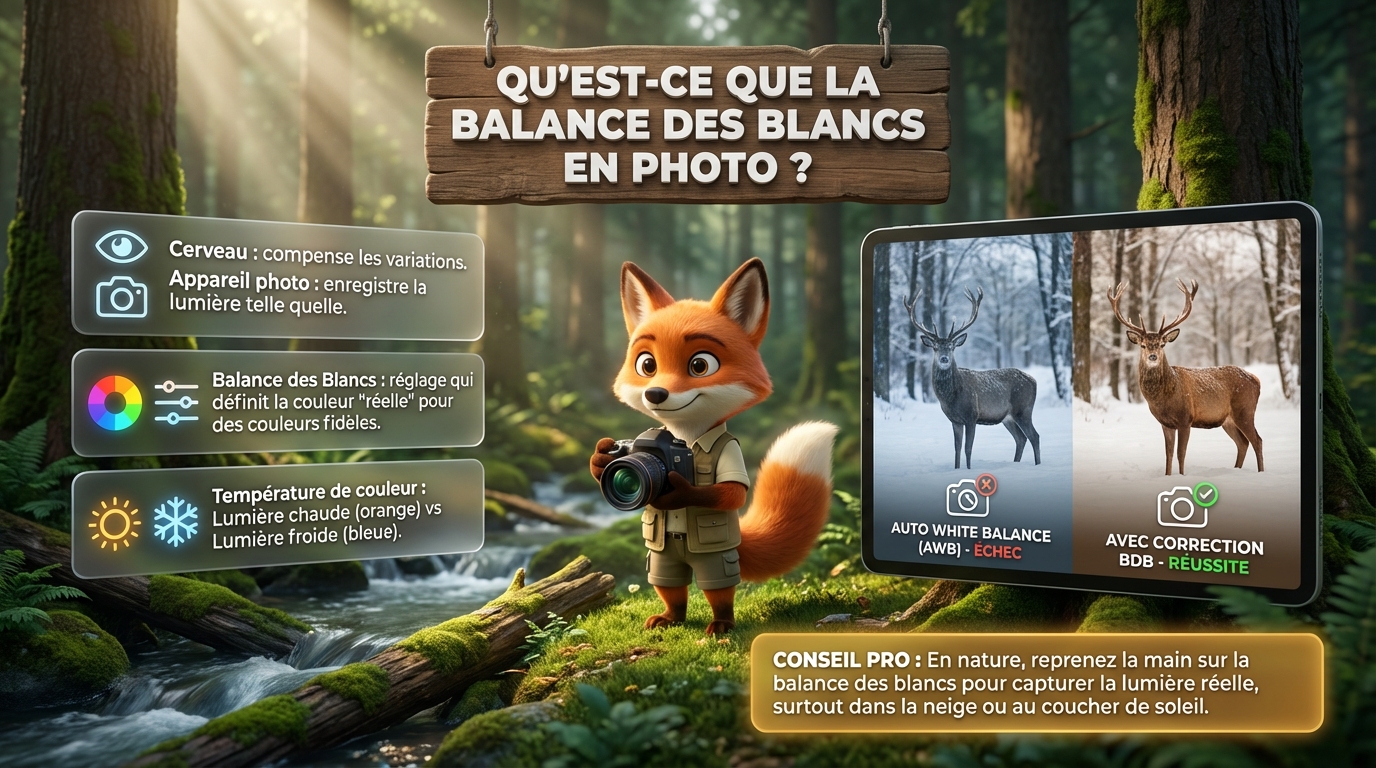
Voilà, en fait, c’est exactement ça la balance des blancs : c’est le réglage qui dit à votre boîtier quelle est la couleur “réelle” de la lumière ambiante, pour qu’il puisse compenser et rendre les blancs… blancs. Et par extension, toutes les autres couleurs fidèles à la réalité.
C’est un peu comme si vous donniez une paire de lunettes correctrices à votre appareil. Sans elles, il voit le monde avec une teinte parasite. Avec le bon réglage de balance des blancs photo, il retrouve une vision juste.
Et quand ce réglage est mal calibré, ce n’est pas seulement le blanc qui trinque. Ce sont les verts de la végétation, les bruns du pelage d’un chevreuil, le bleu d’un martin-pêcheur. Tout dérive.
Il faut savoir que chaque source de lumière a ce qu’on appelle une “température de couleur”. Ce terme fait un peu peur, mais le principe est d’une simplicité redoutable.
Retenez juste ceci :
– Lumière chaude = teintes orangées, jaunes, dorées. C’est la bougie, le feu de cheminée, le soleil qui se couche à l’horizon.
– Lumière froide = teintes bleues, bleutées. C’est l’ombre d’un rocher en plein été, un ciel couvert, le crépuscule bien après le coucher du soleil.
On mesure cette température en degrés Kelvin (K), mais franchement, vous n’avez pas besoin de retenir des chiffres précis pour faire de bonnes photos. Ce qui compte, c’est de savoir reconnaître visuellement si la lumière qui vous entoure est plutôt chaude ou plutôt froide.
Et c’est plus intuitif qu’on ne le croit.
Un matin de décembre, vous êtes posté dans un affût au bord d’un étang. Le soleil n’est pas encore levé, le ciel a cette teinte bleu acier caractéristique de l’aube. La lumière est froide. Très froide.
Deux heures plus tard, le soleil est monté, il perce à travers la brume matinale et projette une lumière dorée, presque cuivrée, sur les roseaux. La lumière est devenue chaude.
C’est le même endroit. Le même appareil. Mais la lumière a complètement changé de couleur.
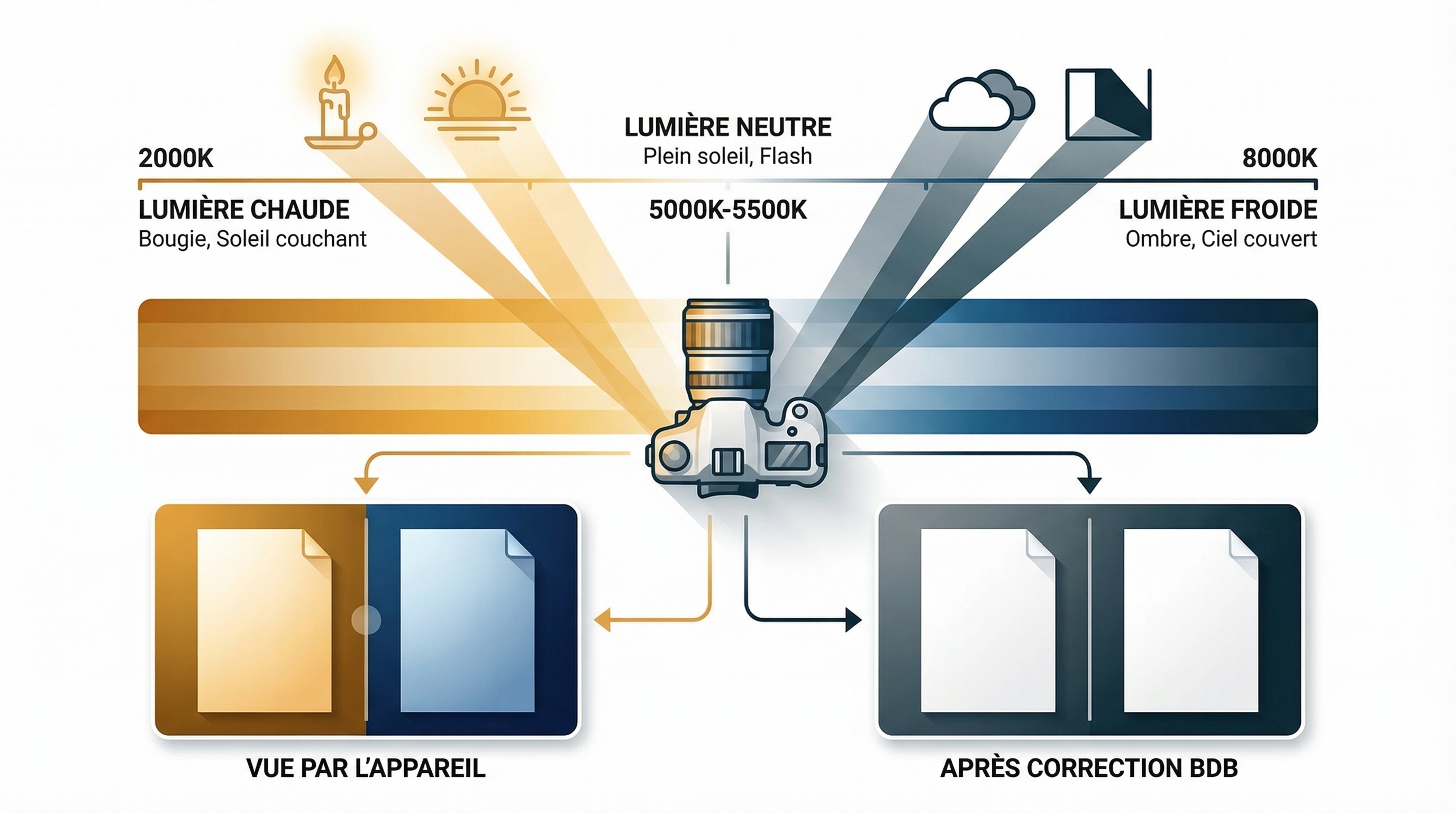
Donc, pour résumer simplement la balance des couleurs liée à la température :
– Lumière de bougie ou lampe à incandescence : très chaude, très orangée (autour de 2500-3000K, mais on s’en fiche du chiffre exact)
– Soleil en milieu de journée : lumière plutôt neutre, équilibrée
– Ciel couvert, brouillard : lumière froide, bleutée
– Ombre profonde ou ciel de fin de crépuscule : très froide, très bleue
Voilà. Pas besoin de connaître l’échelle Kelvin par cœur. Votre œil sait déjà reconnaître ces ambiances. Il suffit maintenant d’apprendre à le dire à votre appareil.
Bon, à ce stade vous pourriez vous dire : “Mais mon appareil a un mode automatique pour ça, non ?”
Oui. C’est le fameux AWB (Auto White Balance). Et il faut reconnaître qu’il fait un travail correct dans beaucoup de situations courantes. En ville, en intérieur, en plein soleil classique, il s’en sort souvent très bien.
Mais en photo de nature, c’est une autre histoire.
Le mode AWB fonctionne en analysant la scène pour essayer de deviner la température de couleur ambiante. Le problème, c’est qu’il cherche toujours à ramener l’image vers un rendu “neutre”. Et en nature, les scènes sont rarement neutres.
Je me souviens d’un matin de janvier, en Sologne. Il avait neigé toute la nuit. Le paysage était immaculé, magnifique. J’ai photographié une biche qui traversait une clairière enneigée. Sur l’écran de mon boîtier, la neige était… gris-bleu. Pas blanche. Gris-bleu. Comme si j’avais photographié un jour de pluie. Le réglage de la balance des blancs en mode Auto avait complètement raté son coup, perturbé par cette immense surface blanche qui dominait le cadre.
Et ce n’est pas un cas isolé. Voici les trois situations classiques où le mode AWB déraille en photo nature :
– La neige : trop de blanc dans l’image. L’appareil panique et sous-corrige, ce qui donne une teinte bleutée ou grisâtre sur toute la photo. La neige perd sa luminosité, le pelage des animaux perd sa chaleur.
– La forêt dense : en sous-bois, vous êtes entouré de vert. Partout. Le capteur est inondé de cette dominante verte et ne sait plus trop où est le “blanc de référence”. Les résultats varient d’une photo à l’autre, ce qui est encore plus agaçant.
– Le coucher de soleil : c’est peut-être le cas le plus frustrant. Vous avez devant vous un ciel flamboyant, des teintes dorées et rosées à couper le souffle. Et l’AWB, fidèle à sa mission de “neutralisation”, va supprimer une partie de ces belles teintes chaudes pour essayer de rendre l’image plus “normale”. Résultat : votre coucher de soleil ressemble à un milieu d’après-midi un peu fade.
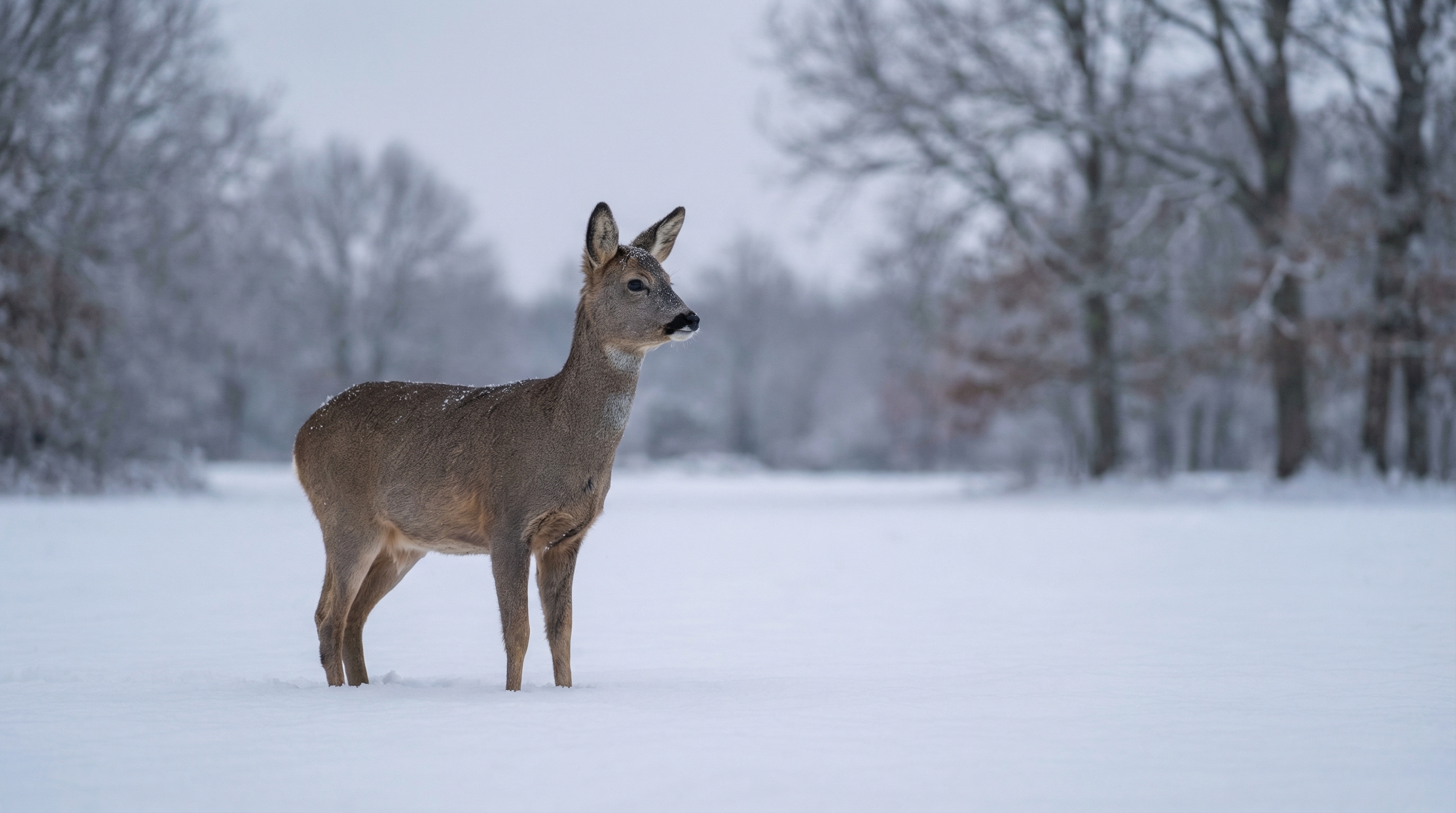
Dans ces trois cas, le mode AWB photo fait exactement ce pour quoi il est programmé : chercher la neutralité. Mais en nature, la lumière n’est pas neutre. Elle est vivante, changeante, colorée. Et c’est justement ce qui fait la beauté de nos images.
Le mode automatique n’est pas “mauvais” en soi. Il est juste limité. Il ne peut pas deviner que vous voulez garder cette lumière dorée ou que cette neige doit être éclatante de blancheur.
C’est à vous de reprendre la main. Et si vous souhaitez approfondir l’ensemble des réglages essentiels de votre boîtier, je vous recommande de consulter mon guide complet pour bien régler son appareil photo.
Et la bonne nouvelle, c’est que c’est bien plus simple que vous ne l’imaginez…
Reprendre la main sur la balance des blancs, concrètement, ça se passe comment sur votre appareil ?
C’est plus simple que de changer un objectif.
Sur la quasi-totalité des boîtiers récents, que ce soit un Nikon, un Canon, un Sony ou même un Olympus/OM System, le principe est exactement le même. Vous avez un menu dédié à la balance des blancs qui propose une série de petites icônes. Ces icônes représentent des situations d’éclairage typiques, et il suffit de choisir celle qui correspond à la lumière dans laquelle vous vous trouvez.
Pas de calcul. Pas de formule. Juste un choix logique.
Sur beaucoup de boîtiers, il existe même un bouton physique marqué “WB” (pour White Balance) qui permet d’accéder directement à ces préréglages sans fouiller dans les menus. Sur les Nikon, il est souvent situé en haut à gauche du boîtier. Sur les Canon, c’est généralement accessible via la touche Q ou le menu rapide. Et sur les Sony, un appui sur la touche Fn vous y amène en deux secondes.
Voilà, c’est tout. Maintenant, voyons à quoi correspondent ces fameuses icônes et surtout quand les utiliser sur le terrain.
Ouvrez le menu de réglage de la balance des blancs sur votre boîtier. Vous allez retrouver ces icônes, parfois avec de légères variations graphiques d’une marque à l’autre, mais toujours reconnaissables :
☀️ Soleil (Daylight) : C’est votre réglage de base pour une journée ensoleillée en extérieur. La lumière est directe, assez neutre. Ce mode dit à l’appareil : “La lumière est standard, ne corrige presque rien.” Idéal pour une sortie en plaine, en bord de mer, ou dans tout milieu ouvert sous un beau ciel bleu.
☁️ Nuageux (Cloudy) : Ce préréglage réchauffe légèrement l’image pour compenser la lumière un peu froide et bleutée d’un ciel couvert. En photo de nature, c’est un allié précieux. Car en France, soyons honnêtes, les ciels couverts on en a souvent. Ce mode ajoute une touche dorée subtile qui redonne de la vie aux plumages, aux pelages, aux paysages.
▲ Ombre (Shade) : C’est le réglage qui réchauffe le plus parmi les préréglages classiques. Il est conçu pour les zones d’ombre où la lumière est très froide, très bleue. Et c’est là que ça devient intéressant pour nous, photographes de nature : en sous-bois, ce préréglage fait des merveilles. La lumière filtrée sous les arbres est souvent froide, et le mode “Ombre” vient redonner de la chaleur à toute la scène. Je l’utilise énormément en forêt, même quand je ne suis pas techniquement “à l’ombre” au sens strict.
💡 Incandescent / Tungstène : L’icône ressemble à une petite ampoule. Ce mode refroidit fortement l’image pour compenser la lumière très orange des ampoules classiques à filament. En extérieur et en photo de nature, vous ne l’utiliserez quasiment jamais. Mais il est bon de savoir qu’il existe, ne serait-ce que pour ne pas le sélectionner par erreur.
▎Fluorescent (Néon) : Représenté par un rectangle allongé ou un tube. Là encore, c’est un réglage d’intérieur, conçu pour les éclairages de bureau ou de magasin. En pleine nature, il n’a aucune utilité. On l’oublie.
⚡ Flash : Dédié à l’utilisation du flash, qui produit une lumière légèrement froide. Ce préréglage réchauffe un peu pour compenser. Utile si vous photographiez des oiseaux au nourrisseur avec un flash cobra, par exemple. Sinon, en lumière naturelle, il ne sert pas.
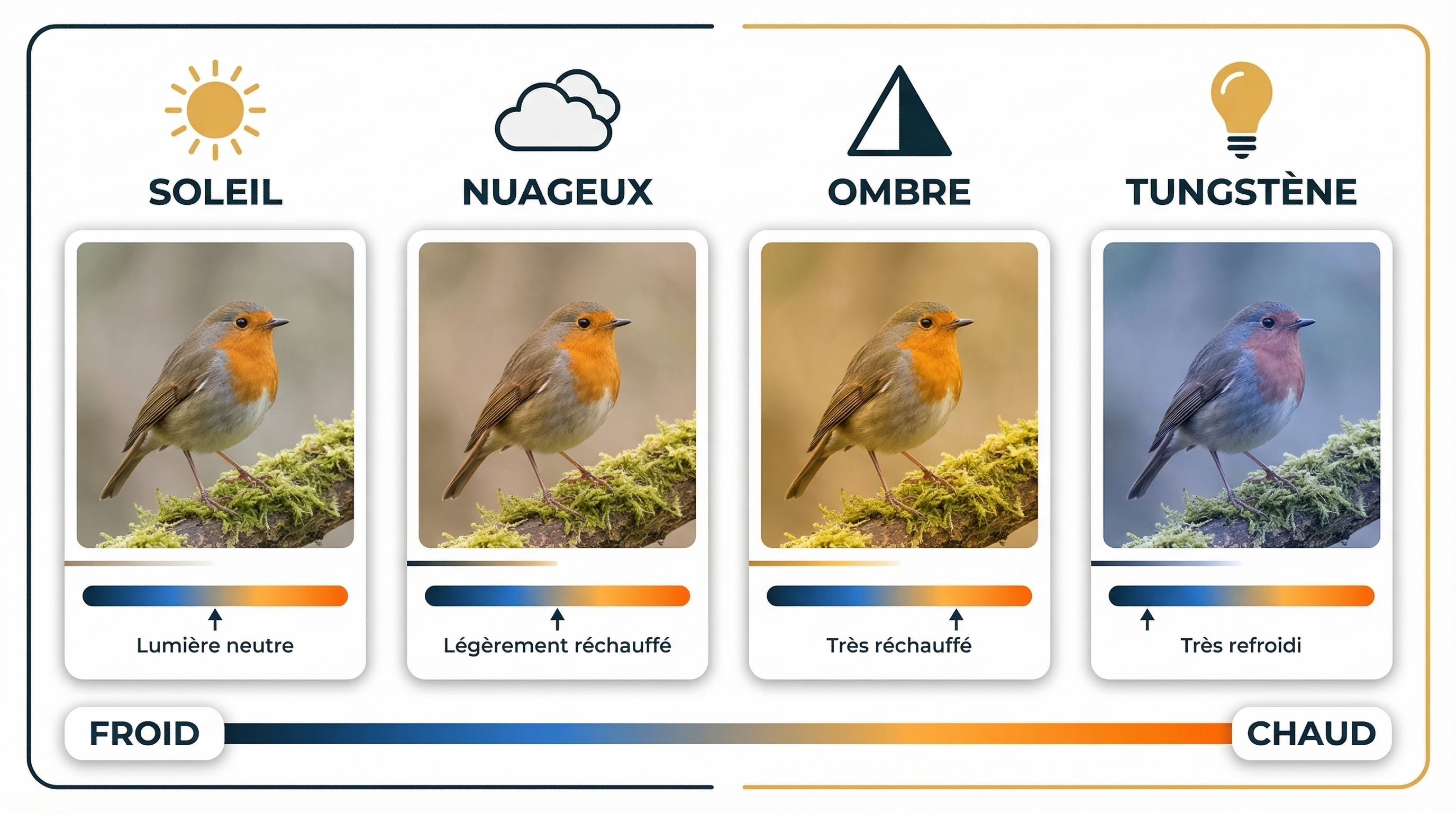
En pratique, pour la photo de nature, votre quotidien se résume à trois préréglages : Soleil, Nuageux et Ombre. C’est tout.
Et voici une astuce que j’utilise depuis des années : en cas de doute, choisissez “Nuageux”. Ce préréglage fonctionne comme un léger filtre réchauffant qui donne un rendu flatteur dans la majorité des situations extérieures. Même sous le soleil, le résultat est souvent plus agréable qu’en mode “Soleil” strict, car il ajoute juste ce qu’il faut de chaleur pour rendre les couleurs vivantes sans tomber dans l’excès.
C’est d’ailleurs un petit secret que beaucoup de photographes animaliers professionnels utilisent. Le mode “Nuageux” en permanence en extérieur, comme réglage par défaut. Simple, efficace.
Sur votre boîtier, vous avez peut-être remarqué une option supplémentaire dans le menu de la balance des blancs : le réglage en Kelvin, souvent représenté par la lettre “K”.
Ce mode vous permet de choisir manuellement une valeur précise de température de couleur, chiffrée. Par exemple 4500K, 5500K, 6500K, etc. Plus le chiffre est bas, plus l’image sera froide. Plus il est élevé, plus elle sera chaude.
C’est un outil puissant. Mais est-ce que vous en avez besoin maintenant ?
Franchement, non.
Les préréglages par icônes couvrent 95% des situations que vous rencontrerez sur le terrain. Et je ne dis pas ça pour simplifier à l’excès. Je le dis parce que c’est vrai. En vingt ans de photo animalière, je n’utilise le réglage Kelvin manuel que dans des cas très spécifiques : quand je veux un rendu très précis en lumière mixte, ou quand je travaille en studio pour des photos de collection naturaliste.
Le mode K est surtout utile aux photographes qui veulent un contrôle absolu et qui ont déjà bien intégré les bases. C’est l’étape d’après.
Il existe aussi une option appelée balance des blancs personnalisée (parfois notée “PRE” chez Nikon ou “Custom WB” chez Canon). Le principe : vous photographiez une surface blanche ou grise neutre dans les conditions de lumière exactes où vous vous trouvez, et l’appareil utilise cette référence pour calibrer parfaitement la balance. C’est la méthode la plus précise qui existe.
Mais là encore, c’est une option avancée. Sur le terrain, quand un renard pointe le bout de son museau à 30 mètres, vous n’avez pas le temps de sortir une charte de gris et de faire un calibrage. La nature n’attend pas.
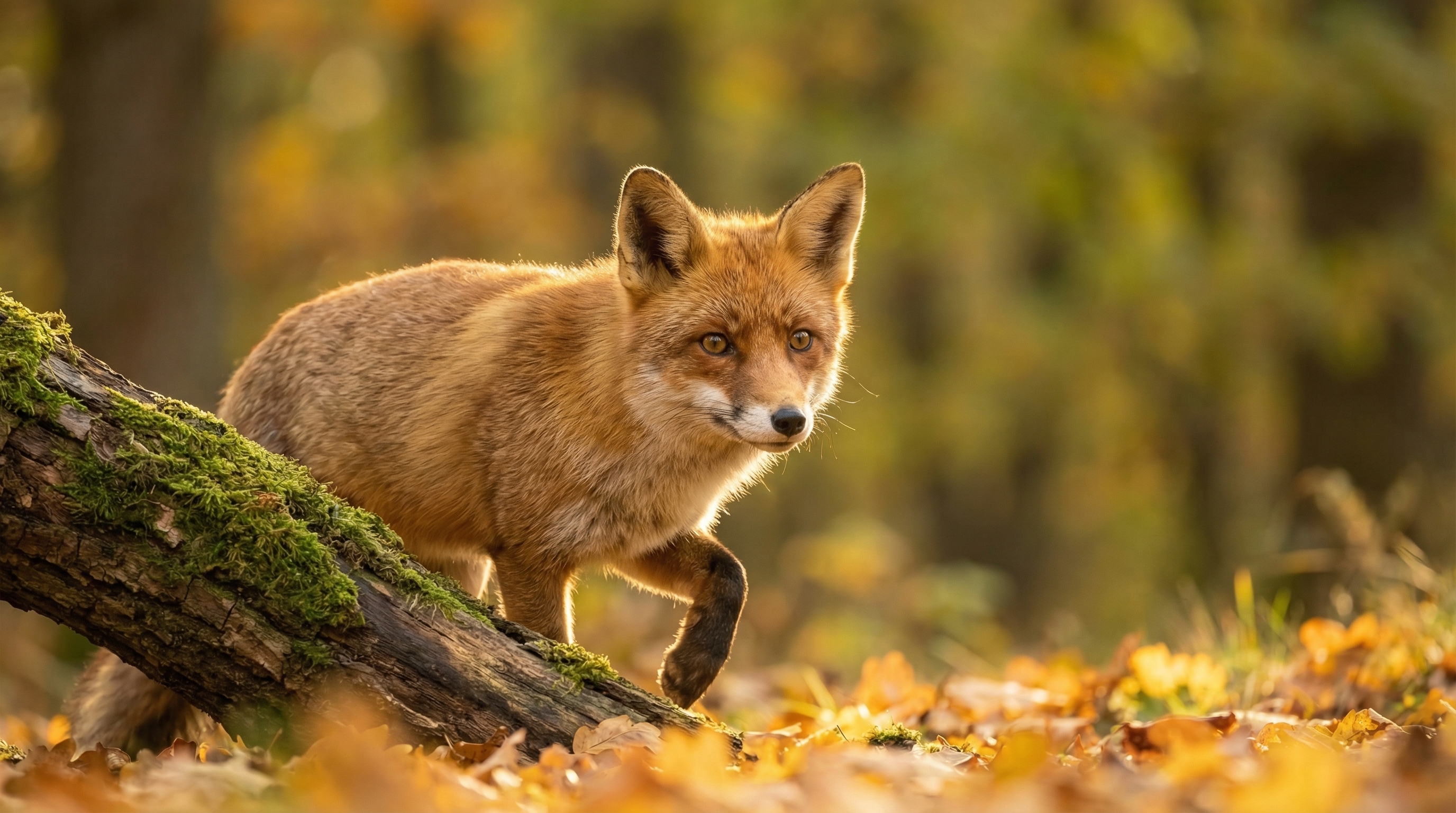
Donc voici mon conseil : commencez par maîtriser les trois icônes (Soleil, Nuageux, Ombre). Habituez-vous à les changer en fonction de la lumière. Ça deviendra un réflexe en quelques sorties, aussi naturel que de régler votre ouverture ou votre vitesse.
Le réglage Kelvin et la balance des blancs personnalisée, vous les testerez plus tard, quand vous sentirez que les préréglages ne suffisent plus à vos exigences. Ce jour viendra peut-être. Ou peut-être pas. Et ce n’est pas grave du tout.
L’essentiel, c’est que vos couleurs soient justes dès la prise de vue, et les préréglages font très bien ce travail.
Maintenant que vous savez quel bouton presser et quelle icône choisir, il reste un piège redoutable qui guette même les photographes les plus attentifs sur le terrain…

Savoir quel préréglage choisir, c’est bien. Encore faut-il ne pas se saboter soi-même sur le terrain.
Et je pèse mes mots. Car les deux erreurs que je vais vous décrire ici, je les ai commises des dizaines de fois. Et je continue d’en croiser les traces chez pratiquement tous les photographes de nature que j’accompagne, y compris ceux qui maîtrisent déjà bien leur boîtier.
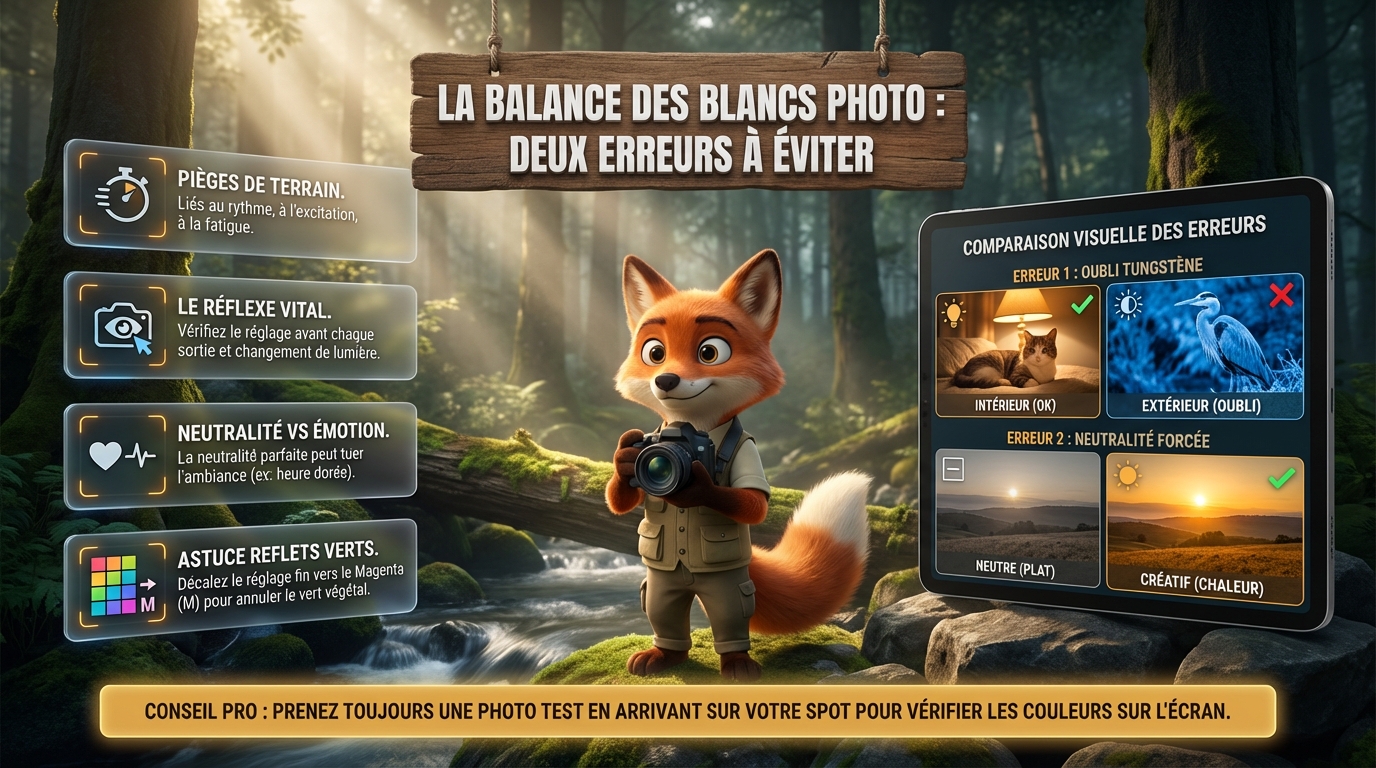
Ce ne sont pas des erreurs de débutant au sens classique. Ce sont des pièges de terrain, liés au rythme de la sortie, à l’excitation du moment, à la fatigue. Et la balance des blancs photo en fait les frais à chaque fois.
Voici comment les repérer et les éviter.
C’est l’erreur numéro un. La plus fréquente. La plus sournoise.
Le scénario est toujours le même : vous étiez chez vous, en fin de journée, en train de photographier votre chat sous la lampe du salon pour tester un nouveau réglage. Vous avez mis la balance des blancs sur Tungstène (l’icône ampoule), ce qui était parfaitement logique dans cette lumière orange d’intérieur.
Le lendemain matin, 6h30, vous partez en affût. Il fait frais, la lumière est belle, un héron se pose à 20 mètres. Vous déclenchez. Dix fois, vingt fois. Le cœur bat.
Et en rentrant, sur l’ordinateur, toutes vos photos sont bleues. D’un bleu intense, froid, irréel. Le héron a l’air d’avoir été photographié sur la banquise.
Ce qui s’est passé est simple : le mode Tungstène était encore actif. Ce préréglage refroidit massivement l’image pour compenser une lumière orange qui n’existait plus. Dehors, sous la lumière naturelle du matin, il a transformé chaque photo en glaçon.
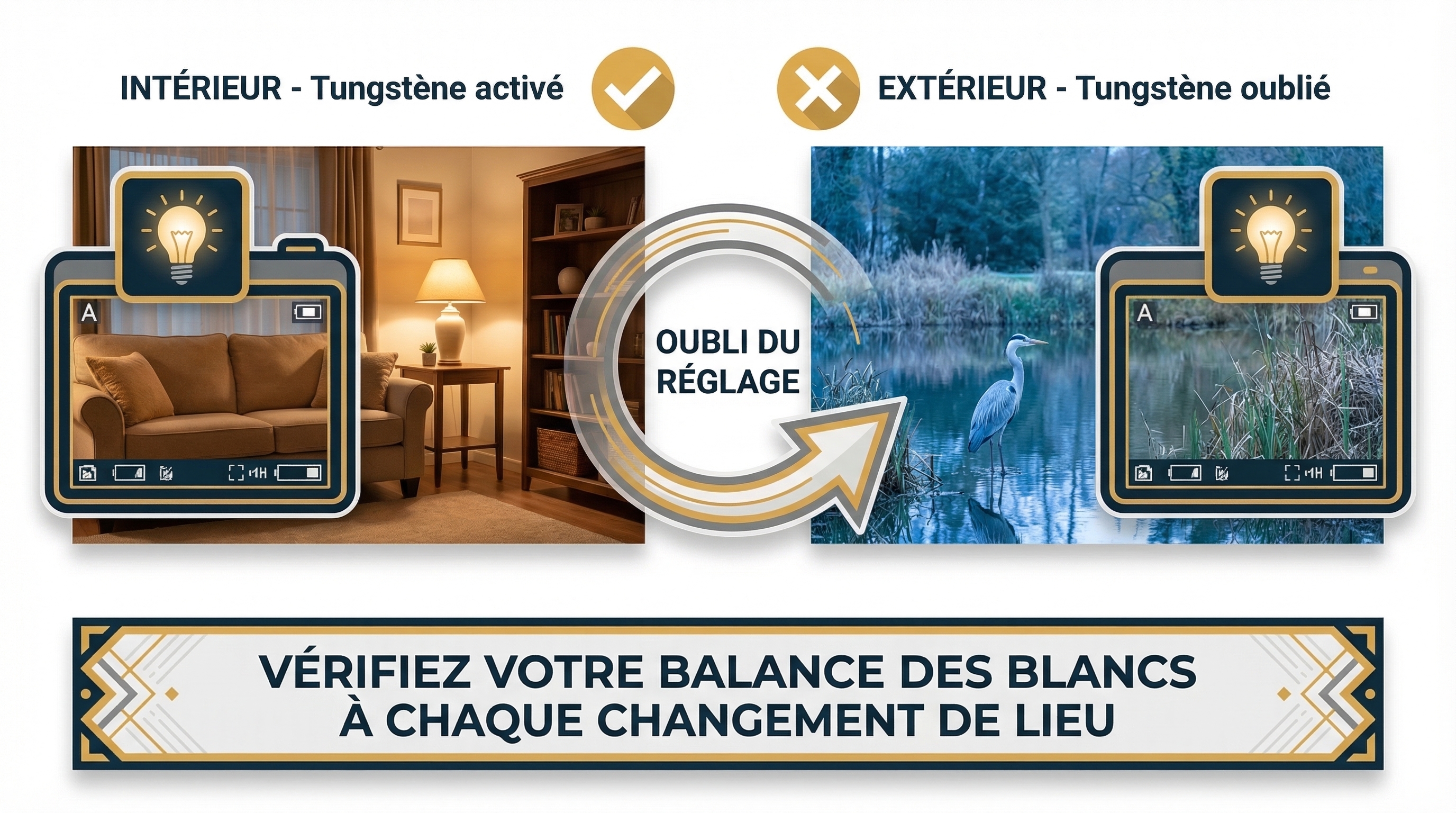
J’ai perdu une matinée entière de photos de balbuzard pêcheur à cause de cette erreur, il y a quelques années. Une matinée où la lumière était parfaite, où l’oiseau plongeait à répétition. Tout était bleu. Irrattrapable proprement en JPEG.
Depuis, j’ai adopté un réflexe très simple que je vous recommande :
Ce petit rituel deviendra automatique en quelques sorties. Et il vous épargnera des frustrations que vous ne pouvez même pas imaginer.
Celle-ci est plus subtile. Et elle touche surtout les photographes qui viennent de comprendre le principe de la balance des blancs et qui veulent “bien faire”.
Le raisonnement semble logique : si la balance des blancs sert à rendre les couleurs fidèles à la réalité, alors il faut toujours viser la neutralité parfaite. Le blanc doit être blanc. Point.
Sauf qu’en photo de nature, la neutralité parfaite est souvent l’ennemie de l’émotion.
Prenez un soir d’automne. Le soleil descend derrière une rangée de chênes. La lumière est incroyablement dorée, presque cuivrée. Un cerf brame dans la brume. Toute la scène baigne dans des tons chauds, orangés, magiques.
Si vous réglez votre balance des couleurs de manière parfaitement neutre (ou pire, si vous laissez l’AWB faire son travail de “neutralisation”), vous allez supprimer une bonne partie de cette chaleur. La photo sera techniquement “juste”. Mais elle sera plate, triste, sans âme.
En fait, il faut accepter une idée qui peut sembler contradictoire avec tout ce qu’on vient de voir : parfois, on a le droit de “tricher”.
Voici quelques situations concrètes où une balance des blancs volontairement “fausse” donne un meilleur résultat :
La balance des blancs n’est donc pas seulement un outil de correction. C’est aussi un outil créatif. Une fois que vous maîtrisez les préréglages, vous pouvez commencer à les utiliser non pas pour ce qu’ils sont “censés” corriger, mais pour l’ambiance qu’ils créent.
Voilà un problème que presque personne n’explique dans les guides classiques sur la balance des blancs. Et pourtant, si vous photographiez des oiseaux ou des mammifères dans un environnement vert (prairie, lisière, sous-bois), vous l’avez forcément déjà rencontré.
Le phénomène est simple à comprendre : quand le soleil frappe l’herbe, les feuilles ou toute végétation verte autour de votre sujet, cette surface verte agit comme un réflecteur naturel. Elle renvoie de la lumière verte sur votre sujet.
Résultat : le ventre d’un oiseau posé dans l’herbe prend une teinte verdâtre. Le pelage clair d’un lièvre au milieu d’une prairie devient légèrement vert. Le plumage blanc d’une aigrette posée près de roseaux vire au vert pâle.
Et aucun préréglage classique (Soleil, Nuageux, Ombre) ne corrige ce problème. La raison est logique : ces préréglages jouent sur l’axe chaud/froid (orange/bleu), mais le vert n’est pas sur cet axe. C’est une dominante parasite d’une autre nature.
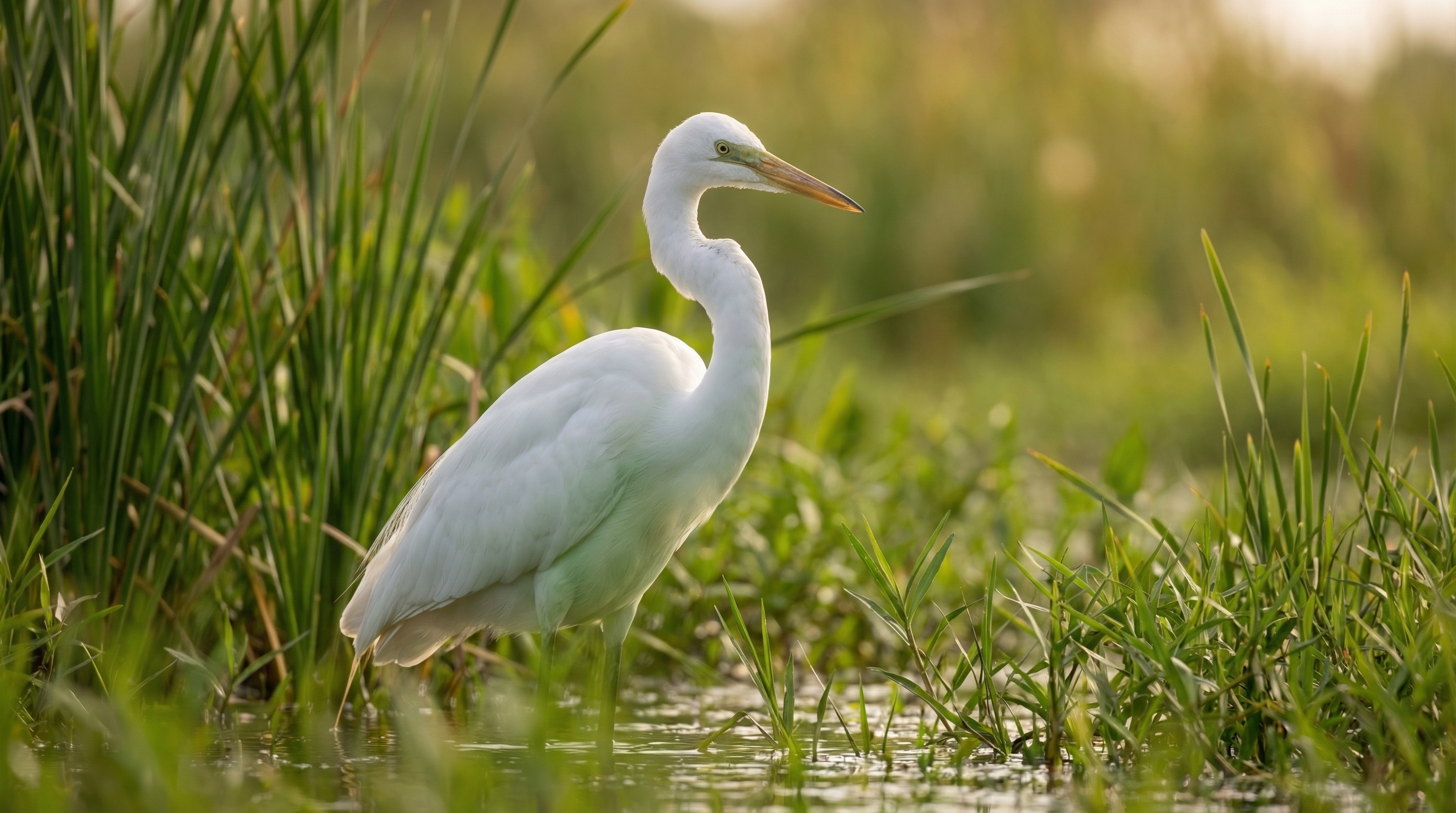
La solution existe, et elle se trouve dans un sous-menu que peu de photographes débutants explorent : les réglages fins de la balance des blancs.
Sur la plupart des boîtiers récents (Nikon, Canon, Sony), quand vous entrez dans le réglage de la balance des blancs, il y a une option pour affiner le préréglage sélectionné. On y accède généralement en appuyant sur une touche directionnelle droite ou en sélectionnant “Réglage fin” / “Fine Tuning” / “WB Shift”.
Vous tombez alors sur une grille à deux axes :
Et c’est cet axe vertical qui nous intéresse.
Pour neutraliser les reflets verts de la végétation sur votre sujet, il suffit de décaler légèrement le curseur vers le Magenta (vers le haut de la grille). Un ou deux crans suffisent généralement. Le magenta est la couleur complémentaire du vert : il l’annule.
Concrètement, voici la marche à suivre :
Le résultat est souvent bluffant. Les blancs redeviennent blancs. Les tons chair ou les pelages clairs retrouvent leur teinte naturelle. Et le reste de l’image n’est quasiment pas affecté, car le décalage est très subtil.
Pensez simplement à remettre ce réglage fin à zéro quand vous quittez l’environnement vert. Sinon, vos photos sur fond de ciel ou de terre brune auront une légère dominante rose. Et on retombe dans l’erreur numéro un : oublier de réajuster ses réglages en changeant de lieu.
Cette astuce, je l’ai apprise sur le tard. Et elle a changé ma façon de gérer la balance des blancs dans toutes mes sessions en milieu végétal. Un petit décalage magenta, et des heures de correction en post-traitement en moins.
Mais justement, en parlant de post-traitement, il existe un filet de sécurité encore plus radical pour tous ces problèmes de balance des blancs, et il se joue avant même de toucher le moindre logiciel de retouche. C’est d’ailleurs l’une des 5 raisons de photographier en RAW que j’explique dans un article dédié…
Vous venez de voir comment éviter les pièges classiques sur le terrain. Vous savez maintenant choisir le bon préréglage, vérifier votre réglage avant de déclencher, et même injecter une pointe de magenta pour neutraliser les reflets verts.
Mais il faut être honnête.
Malgré toute votre vigilance, il y aura toujours des moments où la balance des blancs ne sera pas parfaite à la prise de vue. Un animal qui surgit sans prévenir, une lumière qui change en quelques secondes, un oubli de réglage dans le feu de l’action. Ça arrive. À tout le monde. Tout le temps.
Et c’est là qu’intervient une décision qui se prend en amont, bien avant de toucher au moindre logiciel de retouche. Une décision qui peut faire la différence entre une photo sauvée et une photo perdue.
Je parle du format d’enregistrement de vos images : JPEG ou RAW.
Ce choix, qui se fait dans le menu de votre boîtier en deux clics, est votre véritable filet de sécurité pour la balance des couleurs. Et je pèse mes mots.
Pour comprendre le problème, il faut savoir ce qui se passe à l’intérieur de votre appareil au moment où vous appuyez sur le déclencheur.
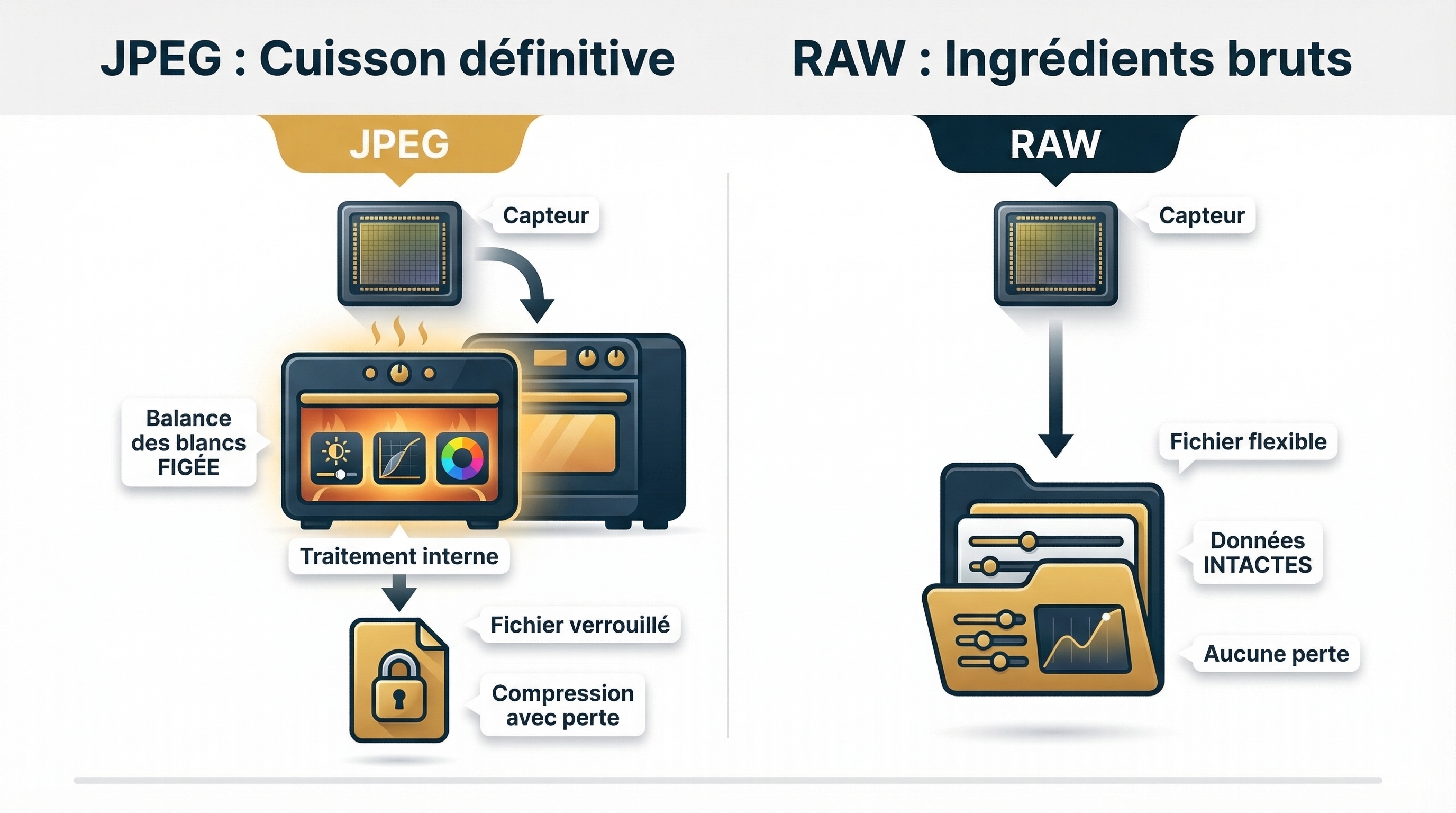
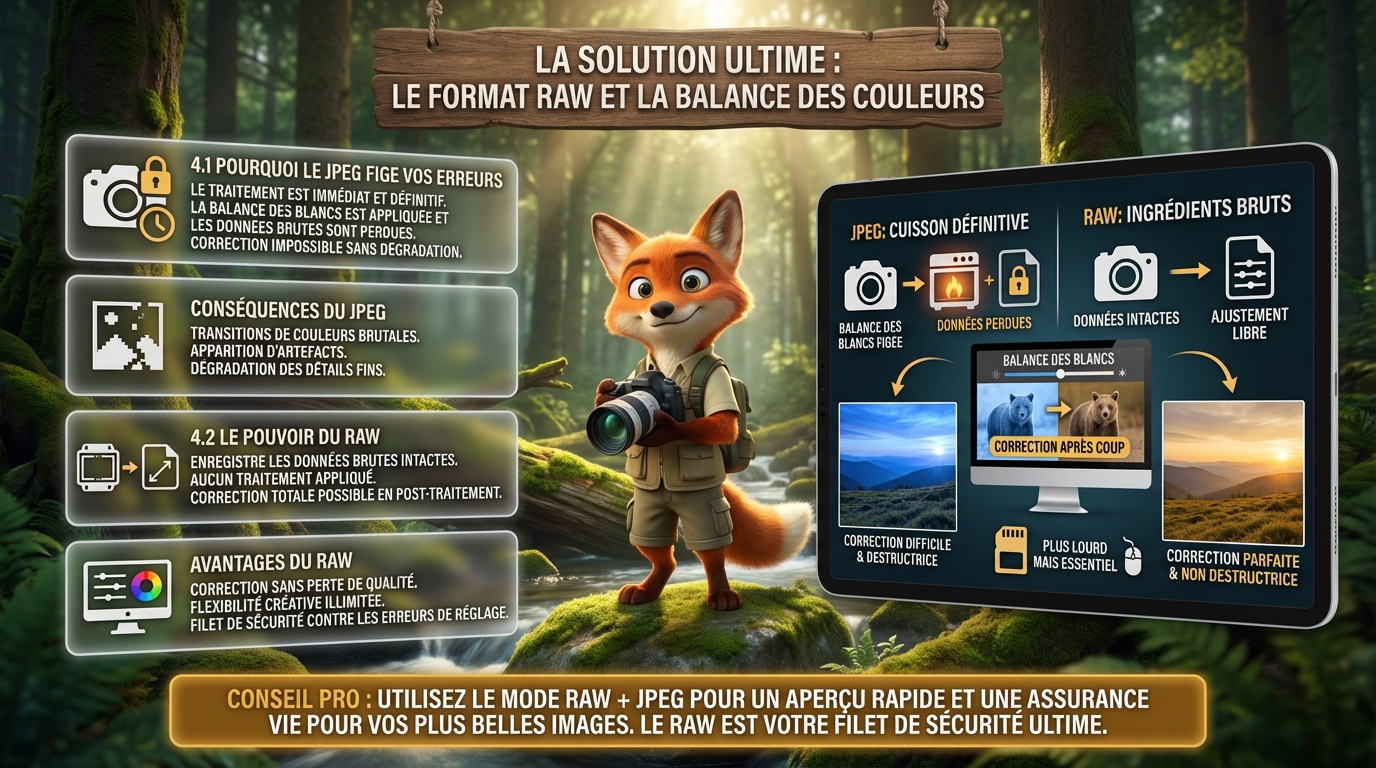
Quand vous photographiez en JPEG, votre boîtier fait énormément de choses en une fraction de seconde. Il capture les données brutes du capteur, puis il les traite immédiatement : il applique la balance des blancs que vous avez choisie, il ajuste le contraste, la saturation, la netteté, et il compresse le tout dans un fichier léger, prêt à être partagé ou imprimé.
C’est un peu comme si votre appareil prenait les ingrédients crus d’une recette et les cuisait directement dans un plat fini. Le résultat sort du four. C’est fait.
Et c’est là que ça coince.
Une fois que le JPEG est “cuit”, les données originales sont perdues. Le fichier ne contient plus que le résultat final, avec la balance des blancs figée dedans, gravée dans les pixels. Si cette balance était mauvaise au moment de la prise de vue, elle est mauvaise dans le fichier. Définitivement.
Bien sûr, on peut tenter de corriger la teinte d’un JPEG dans un logiciel de retouche. Mais voilà ce qui se passe concrètement :
– Les transitions de couleurs deviennent brutales. Au lieu de dégradés fluides, vous obtenez des “marches” visibles entre les teintes, surtout dans les ciels et les zones de lumière douce.
– Des artefacts apparaissent. De petits défauts, des bandes de couleur, du bruit numérique coloré qui n’existait pas sur l’image d’origine.
– Les détails fins se dégradent. Les nuances subtiles du plumage d’un rapace, les reflets dans l’œil d’un mammifère, les textures délicates d’une fourrure. Tout perd en finesse dès qu’on force la correction colorimétrique sur un JPEG.
En fait, modifier la balance des blancs d’un JPEG, c’est comme essayer de “décuire” un gâteau pour changer un ingrédient. On peut gratter la surface, maquiller un peu. Mais on ne retrouvera jamais la qualité d’un plat préparé avec le bon ingrédient dès le départ.
Et plus l’erreur de balance est importante, plus la correction sera destructrice. Une légère teinte bleutée sur de la neige, ça peut se rattraper à peu près. Mais une matinée entière shootée en mode Tungstène par erreur en extérieur, avec des photos d’un bleu profond ? En JPEG, c’est quasiment foutu.
C’est dur à entendre. Mais c’est la réalité technique du format.
Maintenant, imaginez l’exact opposé.
Quand vous photographiez en RAW, votre appareil enregistre les données brutes du capteur. Sans aucun traitement. Sans cuisson. Il ne touche à rien. Pas de balance des blancs appliquée, pas de compression destructrice, pas de saturation forcée. Le fichier RAW, c’est l’équivalent numérique d’un négatif argentique : il contient toute l’information lumineuse captée par le capteur, intacte.
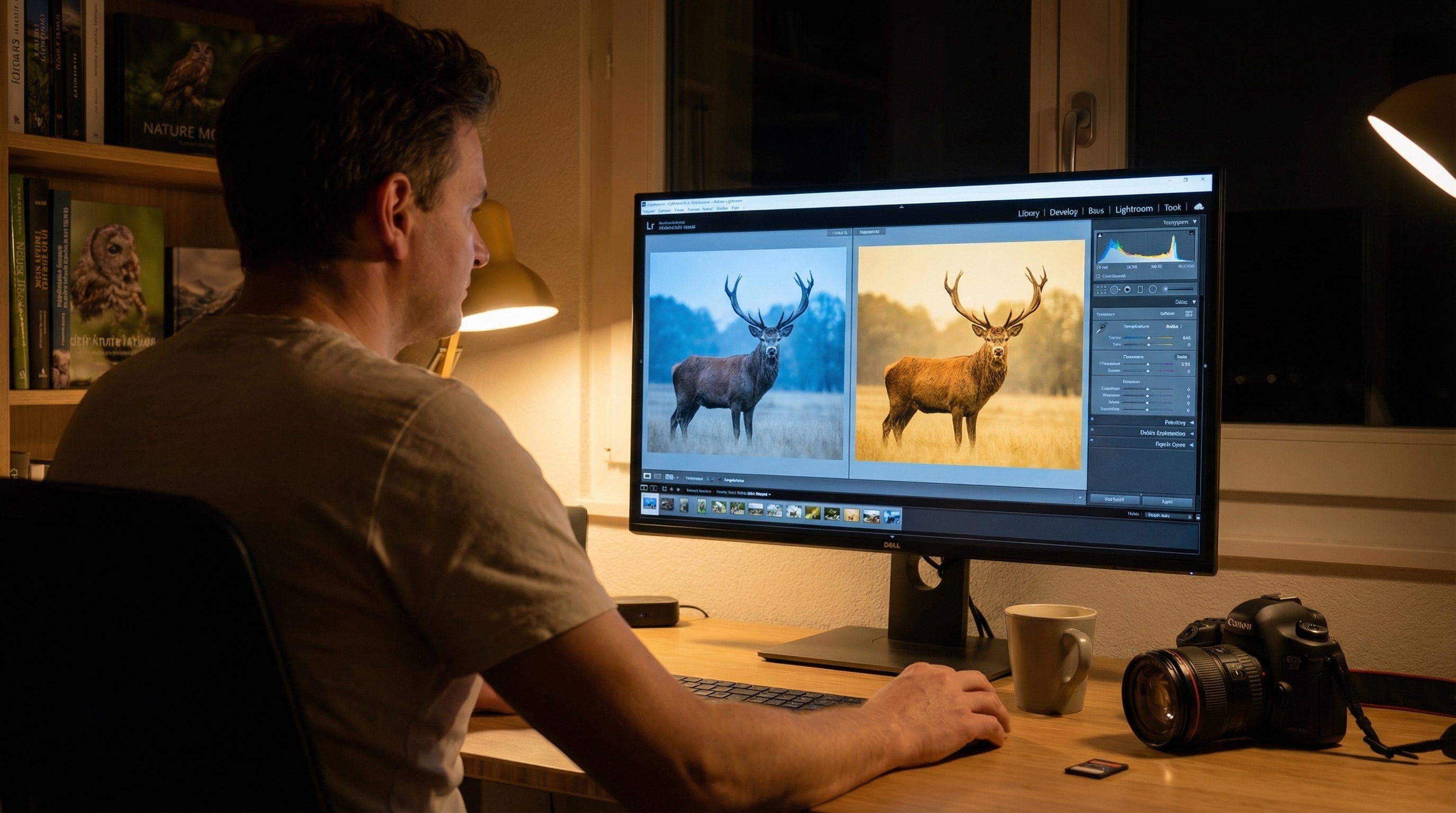
Et voilà pourquoi c’est si puissant pour la balance des blancs : quand vous ouvrez un fichier RAW dans un logiciel comme Lightroom, Capture One ou même le logiciel gratuit fourni par votre fabricant (Nikon NX Studio, Canon Digital Photo Professional, Sony Imaging Edge), la première chose que vous pouvez faire, c’est changer la balance des blancs. Librement. Totalement. Comme si vous la régliez à nouveau sur votre boîtier, au moment de la prise de vue.
Vous avez shooté en mode Tungstène par erreur en extérieur ? Un clic sur “Lumière du jour” et l’image retrouve ses couleurs naturelles. Instantanément. Sans aucune perte de qualité.
Vous aviez laissé l’AWB et votre coucher de soleil a perdu ses teintes dorées ? Un glissement de curseur vers les tons chauds et toute la magie revient.
Vous aviez oublié d’injecter du magenta en sous-bois et le plumage de votre sujet tire sur le vert ? Le curseur Teinte (Tint) du logiciel fait exactement le même travail que la grille de réglage fin de votre boîtier, mais après coup.
C’est la même correction. La même qualité. Le même résultat que si vous aviez choisi le bon réglage dès le départ.
Je me souviens d’une sortie au printemps dernier, en Brenne. J’étais posté en affût flottant depuis l’aube pour photographier des guifettes moustacs. La lumière changeait toutes les dix minutes, entre le soleil rasant du matin, des passages nuageux, et des reflets sur l’eau qui perturbaient complètement les automatismes. J’avais choisi de rester en “Nuageux” par défaut, mais certaines séries faites sous le soleil franc étaient clairement trop chaudes. En RAW, j’ai corrigé chaque série individuellement en post-traitement, en ajustant la balance des blancs image par image quand c’était nécessaire. Le résultat final était impeccable. En JPEG, la moitié de ces images aurait été compromise.
Voilà la vraie force du format RAW pour le réglage de la balance des blancs : il vous offre le droit à l’erreur. Et en photo de nature, où tout va vite, où la lumière est imprévisible, où l’animal ne vous laisse pas le temps de peaufiner chaque paramètre, ce droit à l’erreur est inestimable.
Et il faut savoir que le fichier RAW est aussi plus tolérant pour les ajustements créatifs. Vous voulez tester une version froide et bleutée de votre photo de brume matinale ? Puis une version chaude et dorée ? Vous pouvez le faire autant de fois que vous le souhaitez, sans jamais dégrader l’image. Chaque essai repart des données brutes originales.
Pour résumer simplement les avantages concrets du RAW pour la balance des blancs :
– Correction totale de la balance des blancs après la prise de vue, sans perte de qualité
– Aucun artefact ni dégradation des couleurs, même sur des corrections importantes
– Flexibilité créative illimitée : vous pouvez tester plusieurs ambiances sur la même image
– Filet de sécurité contre les erreurs de réglage sur le terrain, les oublis, les changements de lumière imprévus
Alors oui, les fichiers RAW sont plus lourds qu’un JPEG. Il faut une carte mémoire plus grande et un peu de temps devant l’ordinateur pour les traiter. Mais franchement, avec le prix des cartes mémoire aujourd’hui et la simplicité des logiciels actuels, ce n’est plus un frein réel. Si vous n’êtes toujours pas convaincu, je vous invite à lire mon article sur les 5 fausses excuses pour ne pas utiliser le format RAW : vous verrez que ces freins ne tiennent pas la route.
Et si vous hésitez encore, la plupart des boîtiers proposent un mode RAW + JPEG qui enregistre les deux formats simultanément. Vous gardez le JPEG pour un aperçu rapide, et le RAW comme assurance vie pour vos plus belles images.
Le format RAW ne remplace pas un bon réglage de balance des blancs à la prise de vue. Idéalement, vous continuez à choisir le préréglage adapté sur le terrain, parce que ça vous fait gagner du temps ensuite. Mais il transforme une erreur potentiellement catastrophique en un simple détail à ajuster tranquillement, chez vous, à tête reposée. Pour aller plus loin, découvrez aussi les 5 raisons concrètes de photographier en RAW en photo animalière.
C’est, sans exagérer, la meilleure assurance que vous puissiez prendre pour vos photos de nature.
Mais au-delà de la balance des blancs, il y a un dernier aspect qu’on n’a pas encore abordé, et qui pourrait bien changer votre façon de préparer chaque sortie photo…

Formation gratuite
Découvrez les
10 meilleurs réglages
de votre appareil
Et bien maintenant que vous avez toutes les clés en main, je vais vous confier un dernier petit conseil que j’aurais vraiment aimé recevoir quand j’ai commencé.
Lors de votre prochaine sortie, prenez volontairement la même scène avec deux ou trois préréglages différents. Soleil, Nuageux, Ombre. Puis comparez les résultats chez vous, sur votre écran. Car c’est en voyant la différence de vos propres yeux, sur vos propres images, que le déclic se fait vraiment. Pas en lisant un article. Pas en regardant les photos des autres. En regardant les vôtres. Croyez-moi, ça change tout.
Parce que maîtriser la balance des blancs, au fond, c’est apprendre à vraiment regarder la lumière qui vous entoure. Et ça, c’est un apprentissage qui ne s’arrête jamais. Chaque saison, chaque heure de la journée, chaque lieu vous réservera des surprises.
Alors dites-moi, je suis sincèrement curieux : et vous, quelle est la situation qui rend votre appareil complètement fou ? La fameuse neige qui devient bleue ou les photos en forêt qui virent au jaune bizarre ? N’hésitez vraiment pas à me raconter ça en commentaire juste en dessous, j’adore lire vos retours de terrain.
Je vous souhaite de très belles photos et je vous dis à bientôt pour un nouvel article.
Adrien.
La balance des blancs est le réglage qui indique à votre appareil photo la couleur réelle de la lumière ambiante. Notre cerveau corrige les teintes automatiquement, mais le boîtier a besoin de cette information pour restituer des couleurs fidèles. Sans ce réglage, une feuille blanche peut apparaître orange sous une lampe ou bleue sous un ciel couvert.
La balance des blancs permet d’éviter les dominantes de couleur indésirables sur vos photos (teinte trop orange ou trop bleue). En photo de nature, c’est essentiel pour que les verts de la végétation, les bruns d’un pelage ou le bleu d’un plumage correspondent à ce que vous avez vu sur le terrain. C’est aussi un outil créatif : une balance volontairement chaude peut sublimer un coucher de soleil ou une ambiance automnale.
Le plus simple est d’utiliser les préréglages par icônes de votre boîtier : Soleil (☀️) pour une journée ensoleillée, Nuageux (☁️) pour réchauffer sous un ciel couvert, et Ombre (▲) pour compenser la lumière froide en sous-bois. Ces trois modes couvrent 95% des situations en photo de nature. Accédez-y via le bouton “WB” de votre appareil ou le menu rapide.
Sur un boîtier Nikon, appuyez sur le bouton “WB” situé en haut à gauche de l’appareil, puis tournez la molette de commande pour faire défiler les préréglages (Soleil, Nuageux, Ombre, etc.). Sur les modèles récents, vous pouvez aussi accéder aux réglages fins de la balance des blancs en appuyant sur la touche directionnelle droite pour ajuster l’axe Ambre/Bleu et l’axe Vert/Magenta. La balance des blancs personnalisée est accessible via le mode “PRE”.
Vérifiez votre réglage de balance des blancs dans trois situations : avant chaque sortie photo, à chaque changement de lieu (passage de l’intérieur à l’extérieur, d’un sous-bois à une clairière), et quand la lumière change significativement (soleil qui perce, nuages qui arrivent). L’erreur la plus fréquente est d’oublier un réglage d’intérieur en passant dehors, ce qui donne des photos entièrement bleues.
Pour la photo de nuit en extérieur, le préréglage Tungstène (icône ampoule) fonctionne bien si vous êtes en milieu urbain avec des éclairages artificiels orangés. En pleine nature, sous la lumière de la lune ou des étoiles, un réglage Kelvin manuel autour de 3500-4000K donne un rendu bleuté naturel et fidèle à l’ambiance nocturne. Si vous photographiez en RAW, vous pourrez ajuster la balance des blancs après coup sans perte de qualité.
Une charte de gris à 18% (aussi appelée gris neutre) est l’outil de référence pour calibrer une balance des blancs personnalisée. Les marques X-Rite, Datacolor ou même des cartes grises basiques font très bien le travail. Vous la photographiez dans les conditions de lumière du moment, et l’appareil s’en sert comme référence. En pratique sur le terrain animalier, c’est rarement utilisable car la nature n’attend pas. Les préréglages par icônes ou le format RAW sont des alternatives bien plus réalistes.
Le mode AWB (Auto White Balance) cherche systématiquement à neutraliser la scène. En photo de nature, cela pose trois problèmes récurrents : la neige devient gris-bleu car l’excès de blanc perturbe le capteur, la forêt dense crée des résultats incohérents à cause de la dominante verte omniprésente, et les couchers de soleil perdent leurs teintes dorées car l’appareil tente de les “corriger”. C’est pour cela que passer aux préréglages manuels fait une vraie différence.
Sur Lightroom, ouvrez votre fichier RAW et utilisez le curseur “Température” pour ajuster l’axe chaud/froid, et le curseur “Teinte” pour l’axe vert/magenta. Vous pouvez aussi cliquer sur la pipette et sélectionner une zone censée être grise neutre. Sur Photoshop, passez par Camera RAW (automatique à l’ouverture d’un fichier RAW) pour accéder aux mêmes réglages. En JPEG, la correction est possible via Image > Réglages > Balance des couleurs, mais le résultat sera toujours moins propre qu’en RAW car les données originales sont déjà compressées.
Si votre photo semble terne ou grisâtre, le problème vient souvent d’une balance des blancs mal réglée plutôt que d’un manque de luminosité. Commencez par corriger la balance (surtout en fichier RAW, où c’est sans perte). Ensuite, ajustez l’exposition et les hautes lumières dans votre logiciel de retouche. Augmenter uniquement la luminosité sans toucher à la balance des couleurs donnera une image plus claire, mais toujours teintée. Corrigez d’abord la teinte, puis la lumière : c’est dans cet ordre que vous obtiendrez le meilleur résultat.

VOUS AVEZ AIMÉ CET ARTICLE ?
Partagez-le sur FACEBOOK !

Qui est l'auteur
Adrien Coquelle
Photographe animalier professionnel
Photographe animalier professionnel depuis 2016, je parcours la Savoie à la recherche d'ambiances particulières, pour immortaliser les animaux emblématiques des Alpes.
Je forme également tous les mois de nombreux photographes voulant progresser rapidement en photo animalière et de nature grâce à mes stages et formations.
Mes partenaires et collaborations :





Vous pourriez aimer...
Articles similaires



à votre tour
Que pensez-vous de cet article ?
Discutez de ce sujet en commentaire et partagez votre expérience avec la communauté
Progressez en photo animalière
Découvrez les meilleures formations pour apprendre la photographie


Apprenez la photo animalière sur youtube
Des dizaines de vidéos pour apprendre la photographie animalière et de nature à travers plusieurs thèmes :

La session a expiré
Veuillez vous reconnecter. La page de connexion s’ouvrira dans un nouvel onglet. Après connexion, vous pourrez la fermer et revenir à cette page.
Sympa comme article. Laurent Fiol utilise souvent la balance des blancs de façon créative, ça donne des rendus top! Après il le fait à la prise de vue, mais on peut très bien s’entrainer après coup.
PS: merci pour la bande son, c’est toujours sympa un petit Pink Floyd 😉
Bonjour Adrien !
Merci pour cet article encore très bien expliqué et illustré. Comme toi je photographie en RAW + Jpg donc je me soucis moins du réglage de la BdB lors de mes sorties. Suite à la lecture du livre de Bryan Peterson “Pratique de la créativité” (je ne sais pas s’il est encore disponible) j’ai aussi adopté la position “nuageux” de ma BdB, comme toi j’aime sa tonalité plus chaude tout en restant assez fidèle.
L’aspect créatif de la BdB est en effet facile à obtenir en post traitement mais comme tout réglage j’en joue modéremment à moins de transformer totalement l’histoire de la photo concernée.
Bonne journée à toi !
PS : je n’oublie pas ton concours photo et je te remercie pour ton offre d’envoi par mail de mes éventuelles photos.
Bonjour Gérard !
Merci beaucoup, comme d’habitude j’essaie de le rendre le plus compréhensible possible. On a sensiblement la même façon de travailler alors à ce que je vois.
PS : Cool, je me demandais justement si tu avais reçu le message comme je n’avais pas de retour de ta part, me voilà rassuré.
Très belle démonstration pour les photographes qui ne connaissaient pas, perso je shoote en raw et LR fait le reste selon ma créativité
Merci Eric, je fais pareil, je crois que ça fait un an que je n’ai pas modifié la BDB sur mon boîtier.