

Lightroom ou Lightroom Classic : lequel choisir ?

par Adrien Coquelle
Lightroom vs Lightroom Classic : deux noms presque identiques, et une confusion totale garantie.
Adobe a créé, sans vraiment le dire, une situation qui piège des milliers de photographes débutants chaque année.
Vous avez téléchargé le mauvais logiciel, vos photos partent quelque part sur internet sans que vous sachiez vraiment où, et le doute s’installe. C’est en effet l’erreur numéro 1 des débutants, et elle se corrige facilement une fois qu’on comprend la logique derrière les deux versions.
Cet article vous donne donc un chemin clair, sans jargon technique, pour choisir la version qui correspond vraiment à votre façon de travailler.
Vous allez comprendre où sont stockées vos photos selon la version choisie, quelle interface est la plus simple à prendre en main, quelles sont les fonctionnalités utiles pour la photographie de nature, et comment se comparent les tarifs des deux formules Adobe. Le fameux choix entre les deux versions qui fait débat, vous allez enfin y voir clair.
Deux profils de photographes seront ensuite mis en regard pour que vous repartiez avec une réponse concrète, adaptée à votre équipement et à vos envies.
Et ce que vous allez lire sur le stockage des fichiers va peut-être changer votre regard sur ce que vous croyiez avoir compris.
La question du stockage, c’est vraiment le cœur du débat Lightroom vs Lightroom Classic.
Et pourtant, c’est celle que la plupart des photographes débutants ne pensent pas à poser avant d’avoir un problème.
Il faut savoir que les deux logiciels font globalement la même chose : ils permettent d’importer, d’organiser et de retoucher vos photos. Mais là où ils divergent profondément, c’est sur une question très simple : où vont vos fichiers une fois importés ?
La réponse à cette question change tout. Elle détermine votre niveau de contrôle, votre tranquillité d’esprit, et même votre liberté de travailler sans connexion internet.
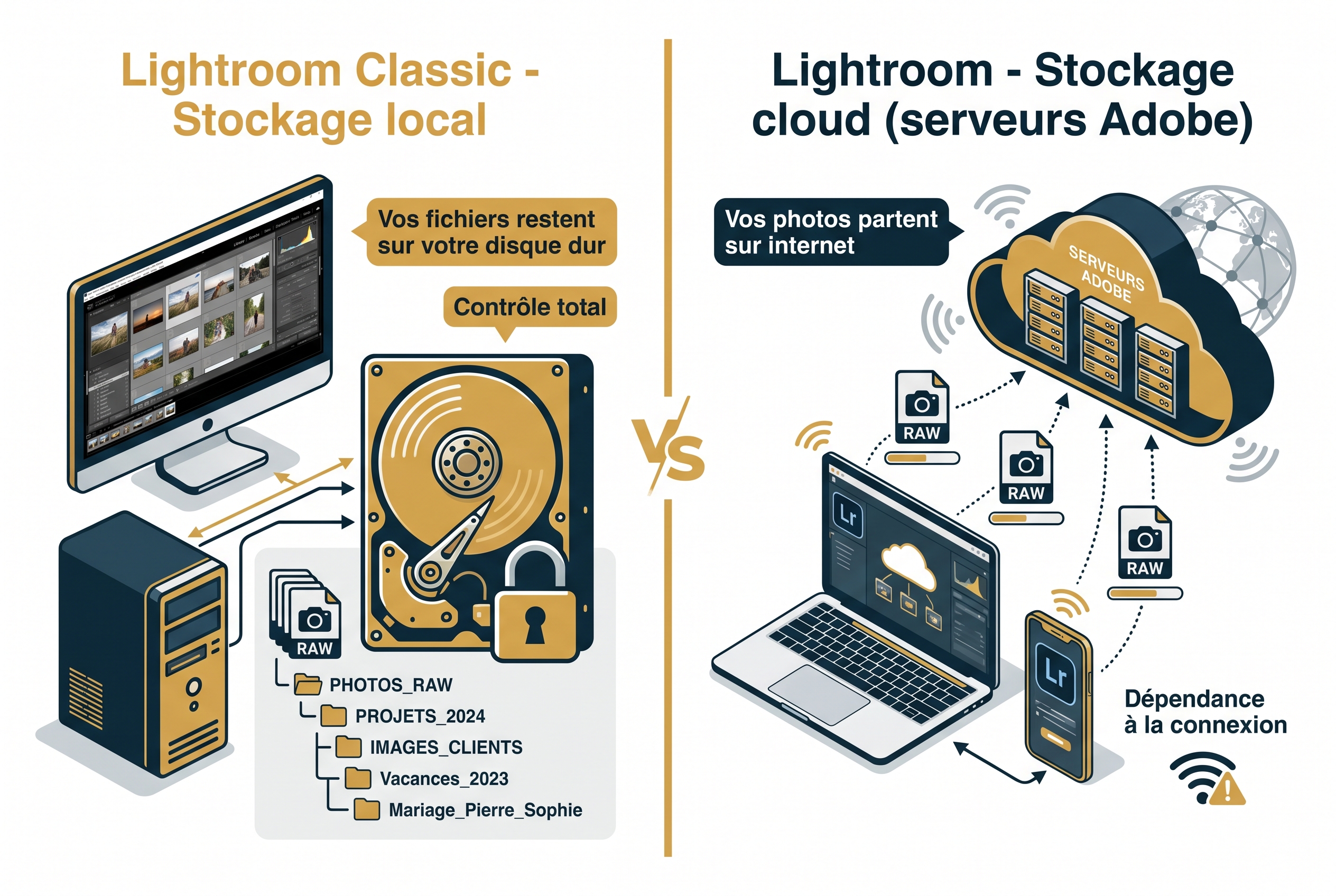
Avec Lightroom Classic, rien ne bouge de votre ordinateur sans votre permission.
Vos fichiers RAW restent exactement là où vous les avez mis : sur votre disque dur interne, sur un disque dur externe, ou sur un NAS si vous êtes bien organisé. Vous décidez du dossier, vous décidez de l’arborescence. Vous pouvez même aller les ouvrir directement dans l’explorateur de fichiers de Windows ou le Finder de Mac, sans passer par le logiciel.
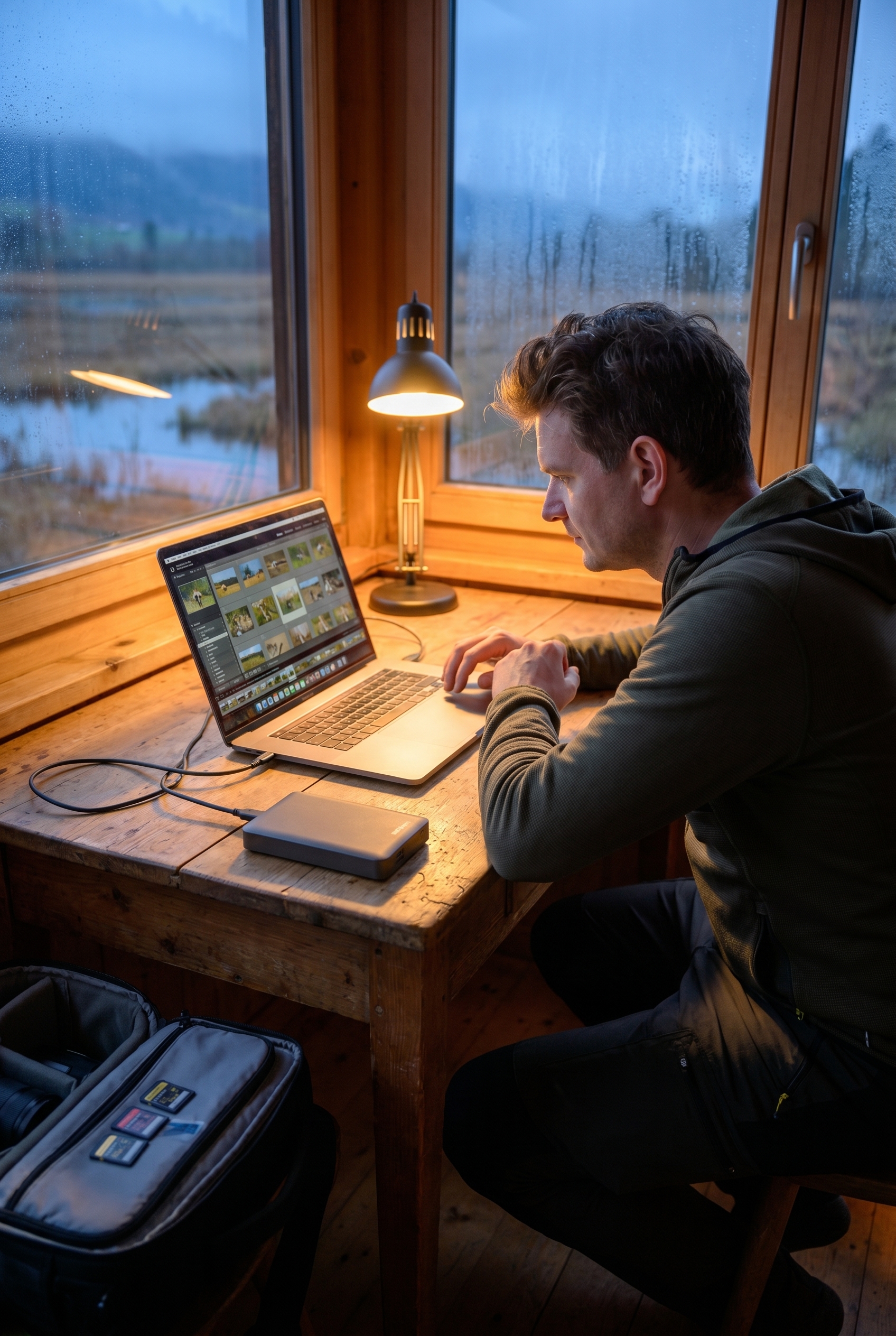
C’est un fonctionnement que je trouve rassurant, surtout quand on ramène 400 fichiers RAW d’une sortie à l’aube sur les bords d’un marais.
Voilà ce que ça donne concrètement :
C’est donc le fonctionnement traditionnel, celui que des millions de photographes utilisent depuis des années. Et le mot “Classic” ne veut absolument pas dire “dépassé” : il veut dire que vous gardez la main sur vos propres données.

La version cloud de Lightroom, que vous verrez parfois appelée cc Lightroom ou simplement “Lightroom” dans l’interface Adobe, fonctionne sur un principe radicalement différent.
Ici, vos photos sont synchronisées automatiquement sur les serveurs d’Adobe, dans le cloud. L’idée est séduisante sur le papier : vos images sont accessibles depuis votre ordinateur, votre tablette, votre téléphone. Vous retouchez une photo chez vous, vous la retrouvez le soir sur votre canapé avec votre iPad.
En pratique, il y a un piège qui coûte cher aux débutants.
Une photo RAW sortie d’un boîtier moderne, c’est facilement 25 à 40 mégaoctets par fichier. Une bonne journée de terrain en photographie animalière, c’est souvent 300 à 500 déclenchements. Faites le calcul : vous atteignez 10 à 15 gigaoctets en une seule sortie.
Or, le plan d’entrée de gamme d’Adobe ne vous offre que 20 gigaoctets de stockage cloud.
Autrement dit, après une ou deux sorties, votre espace est saturé. Les synchronisations s’arrêtent. Vos nouvelles photos ne remontent plus. Et si vous ne faites pas attention, vous pouvez vous retrouver avec des fichiers qui n’existent que dans le cloud, sans copie locale facilement accessible sur votre machine — une bonne raison de ne jamais négliger la sauvegarde de vos fichiers RAW.
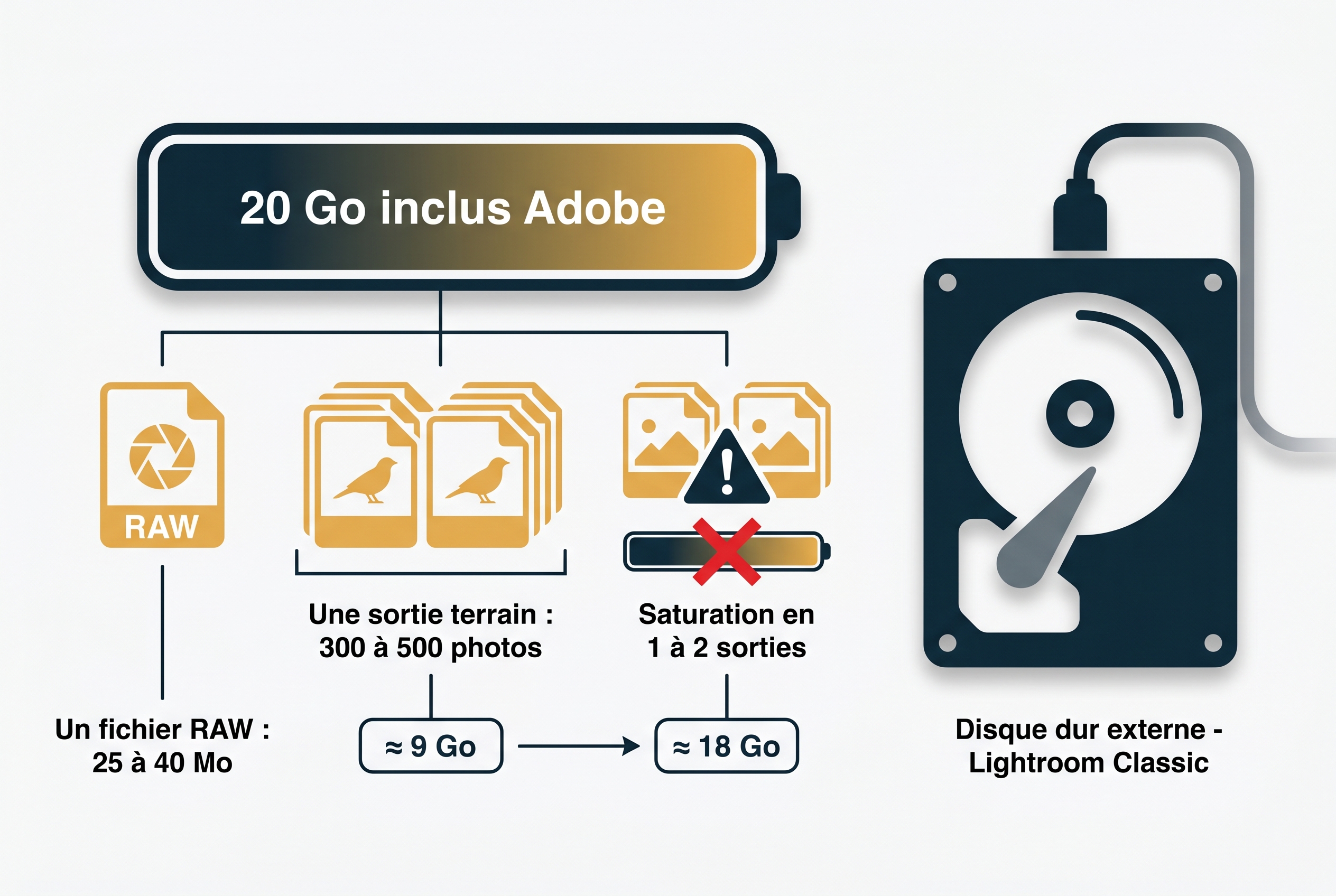
Voilà les risques concrets de ce fonctionnement pour un photographe de nature :
| Situation | Lightroom Classic | Lightroom cloud |
|---|---|---|
| Travail sans connexion internet | ✅ Toujours possible | ❌ Fonctionnalités limitées |
| Localisation exacte de vos fichiers | ✅ Vous savez toujours où ils sont | ⚠️ Sur les serveurs d’Adobe |
| Saturation rapide de l’espace | ✅ Dépend de votre disque dur | ❌ Risque réel avec 20 Go inclus |
| Accès depuis une tablette ou un téléphone | ⚠️ Nécessite une configuration | ✅ Natif et fluide |
La différence entre Lightroom et Lightroom Classic se résume donc, en premier lieu, à une question de confiance : faites-vous davantage confiance à votre propre disque dur, ou aux serveurs d’Adobe ?
Pour la plupart des photographes de nature passionnés, qui accumulent des milliers de fichiers RAW chaque saison, la réponse est souvent la même.
Mais le stockage n’est qu’une partie de l’histoire. Il y a un autre aspect sur lequel les deux logiciels divergent fortement, et qui va peut-être vous surprendre quand vous allez voir à quoi ressemblent leurs interfaces côte à côte.
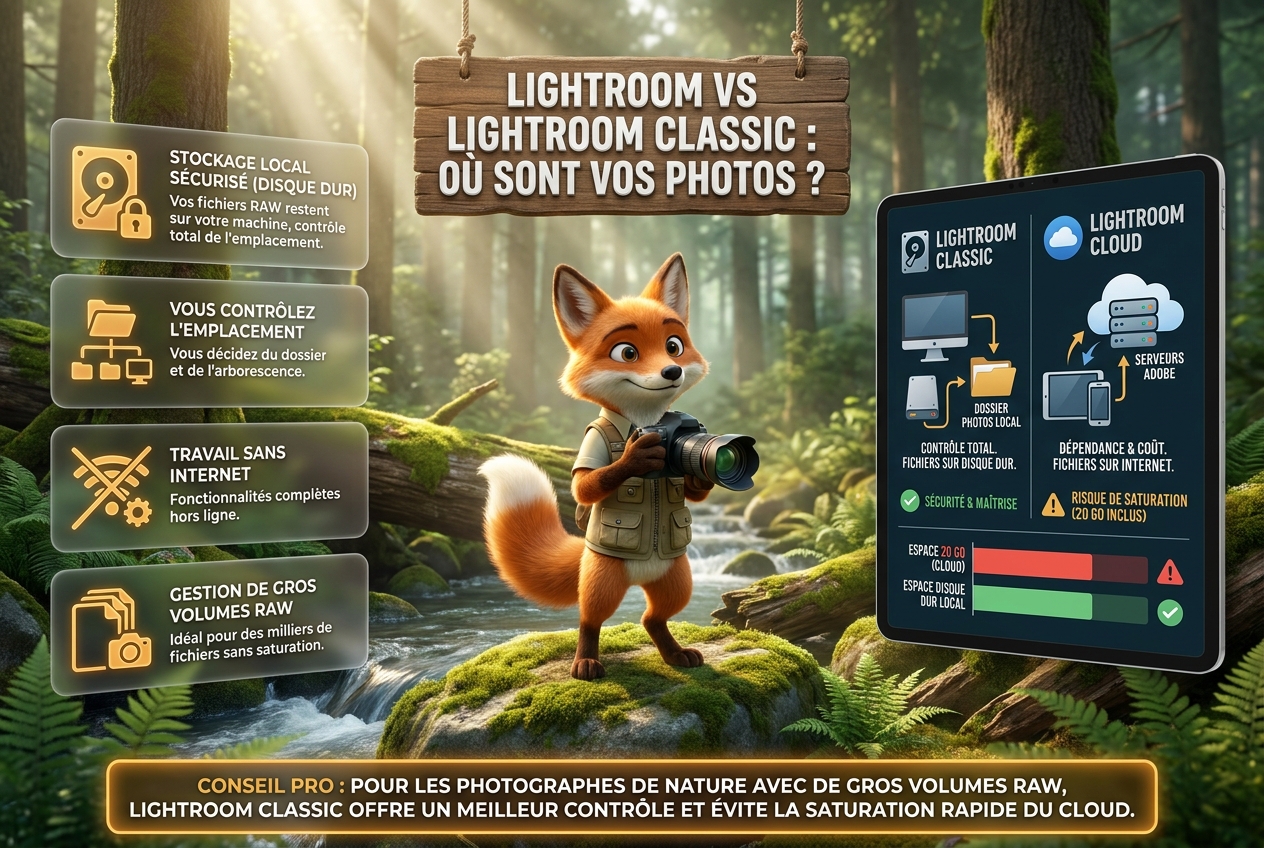
Le stockage, c’est la première différence. Mais ce n’est pas la seule.
Il y a une chose que la plupart des comparatifs oublient de mentionner : quand vous ouvrez l’un ou l’autre de ces logiciels pour la première fois, vous n’avez pas du tout la même impression devant votre écran.
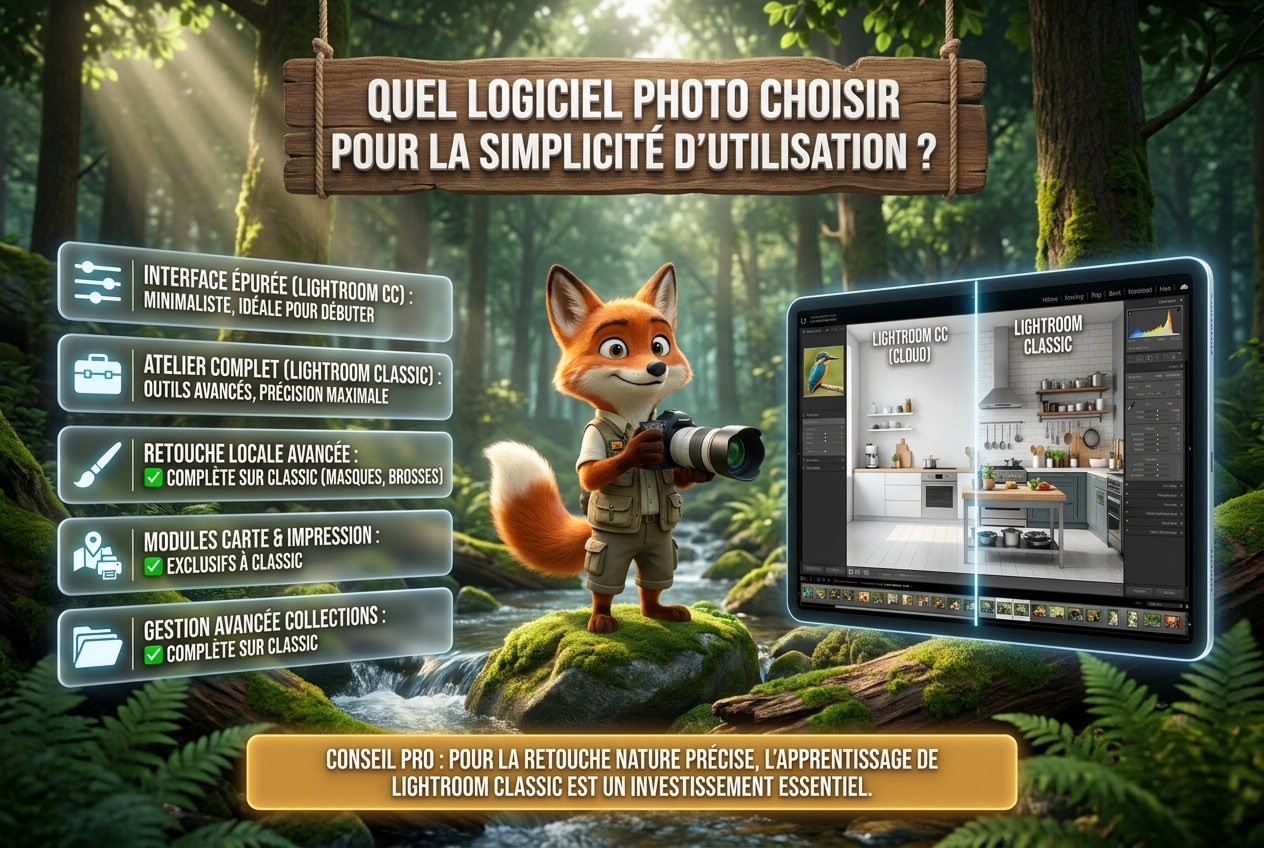
L’un vous accueille avec un tableau de bord épuré, presque minimaliste. L’autre ressemble davantage à un atelier complet, avec des tiroirs, des outils dans tous les sens, et une ribambelle de curseurs qui attendent qu’on s’en occupe.
Ces deux approches correspondent à deux philosophies bien différentes. Et comprendre laquelle vous convient, c’est déjà faire la moitié du chemin dans votre choix entre Lightroom vs Lightroom Classic.
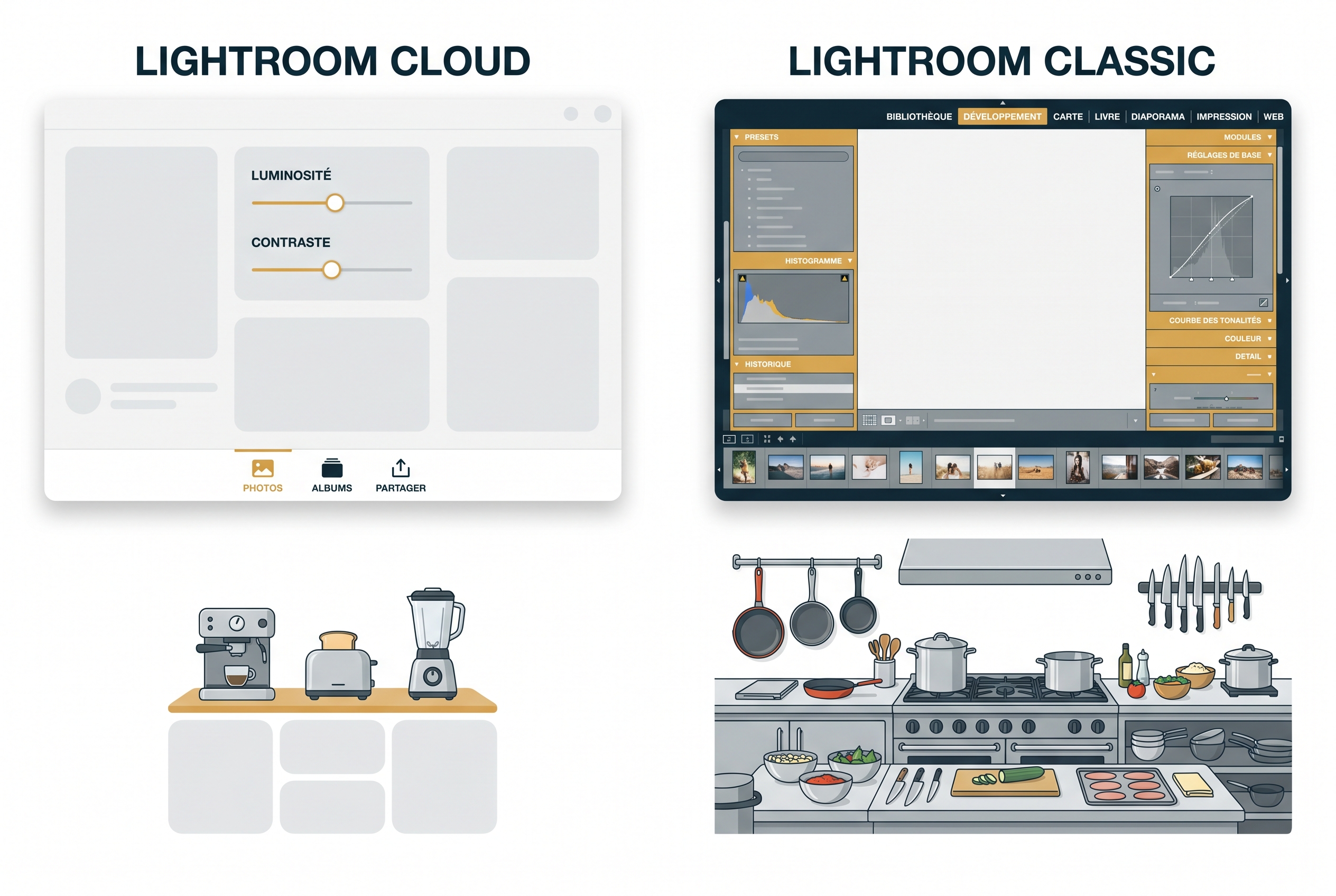
La version cloud, souvent appelée cc Lightroom, a été pensée pour quelqu’un qui veut aller vite.
Son tableau de bord est volontairement simplifié. Il n’y a pas de modules à basculer, pas de panneaux à ouvrir et fermer. Tout est regroupé sur un seul écran, avec un accès rapide aux outils de base : lumière, couleur, détail. Vous importez votre photo, vous ajustez deux ou trois curseurs, c’est réglé.
Pour quelqu’un qui débute et qui ne veut pas passer une soirée à lire un mode d’emploi de 300 pages, c’est effectivement séduisant.
Voilà ce que vous trouvez dans le tableau de bord de la version cloud :
En fait, Adobe a volontairement retiré des fonctionnalités pour rendre l’expérience plus fluide.
C’est un choix éditorial assumé : on enlève ce qui peut intimider, on garde ce qui suffit pour 80 % des usages quotidiens.
Mais voilà l’envers du décor : quand vous voudrez aller plus loin dans la retouche d’une photo de héron cendré en vol, ou affiner les détails d’un pelage de renard pris à contre-jour, vous allez toucher les limites de cet atelier minimaliste. Et à ce moment-là, vous risquez de regretter de ne pas avoir choisi le logiciel avec l’établi complet.

Adobe Classic Lightroom, c’est une autre histoire.
Quand vous ouvrez le logiciel pour la première fois, l’écran peut sembler chargé. Il y a des panneaux à gauche, des panneaux à droite, une barre de modules en haut, et une filmstrip en bas. Il faut savoir que cette organisation, qui peut paraître complexe au premier regard, est en réalité très logique une fois qu’on la comprend.
Je me souviens de la première fois où j’ai ouvert Lightroom Classic. J’ai passé dix minutes à chercher où était le bouton pour retoucher ma photo. Et puis j’ai compris : tout est organisé par modules. Le module Bibliothèque pour trier, le module Développement pour retoucher, le module Impression pour préparer un tirage. Chaque chose a sa place, et une fois qu’on a repéré les étiquettes, on ne cherche plus.
Voilà ce que cet atelier complet met à votre disposition, et que vous ne trouverez pas dans la version cloud :
| Fonctionnalité | Lightroom cloud | Lightroom Classic |
|---|---|---|
| Retouche locale avancée (masques, brosses) | ⚠️ Partielle | ✅ Complète |
| Courbes de tons détaillées | ⚠️ Simplifiée | ✅ Complète |
| Module Carte (géolocalisation des photos) | ❌ | ✅ |
| Module Impression (tirage papier) | ❌ | ✅ |
| Gestion avancée des collections et mots-clés | ⚠️ Limitée | ✅ Complète |
| Travail hors ligne sans restriction | ❌ | ✅ |
En pratique, pour un photographe de nature, la différence entre Lightroom Classic vs Lightroom se ressent surtout au moment de la retouche fine.
Imaginez que vous rentrez avec une photo d’un martin-pêcheur en plongée. La lumière est parfaite, la mise au point est nette sur l’œil, mais l’eau autour est légèrement surexposée. Dans la version cloud, vous pouvez corriger globalement l’exposition. Dans Lightroom Classic, vous pouvez peindre un masque précis uniquement sur la surface de l’eau, ajuster indépendamment cette zone, et laisser le plumage intact.
Ce niveau de précision, voilà ce que l’atelier complet permet d’atteindre.
Il faut être honnête : oui, Lightroom Classic demande un temps d’apprentissage. Mais ce temps est un investissement. Une fois les habitudes prises, vous travaillez plus vite, plus précisément, et avec beaucoup plus de satisfaction sur vos images de terrain. Si vous souhaitez maîtriser tous ces outils de A à Z, la formation Lightroom Classic de PoseNature est une excellente ressource pour progresser rapidement.

La différence entre les deux interfaces, c’est donc un peu comme choisir entre une cuisine équipée de trois plaques et un four simple, ou un atelier de chef avec tous les ustensiles imaginables. L’un est plus rapide à prendre en main, l’autre vous permet de cuisiner des plats que vous ne pourrez jamais réussir avec le premier.
Et en photographie de nature, quand vous passez des heures en affût pour décrocher une image rare, vous méritez les meilleurs outils pour en tirer le maximum au moment du traitement.
Comparer les interfaces, c’est bien. Mais il y a un terrain sur lequel les deux logiciels s’affrontent d’une façon que vous n’auriez peut-être pas imaginée : celui des fonctionnalités pensées spécifiquement pour le photographe de nature.
On a vu que les deux logiciels diffèrent dans leur façon de stocker vos fichiers et dans l’organisation de leur interface.
Mais il y a un troisième terrain de comparaison, et celui-là touche directement à votre pratique sur le terrain.
Il faut savoir que certaines fonctionnalités de ces deux logiciels ont été pensées pour des usages très spécifiques. Et quand on fait de la photographie de nature, ces usages-là prennent un sens particulier.
Retrouver une photo d’une bécasse parmi 8 000 fichiers sans avoir passé des heures à tout étiqueter.
Préparer une belle impression d’un coucher de soleil sur la Camargue pour l’accrocher dans son salon.
Ces deux situations, concrètes et courantes, illustrent parfaitement pourquoi la différence entre Lightroom Classic vs Lightroom ne se joue pas seulement sur les curseurs de retouche.

Voilà une fonctionnalité qui, quand vous la découvrez pour la première fois, vous donne vraiment l’impression de vivre dans le futur.
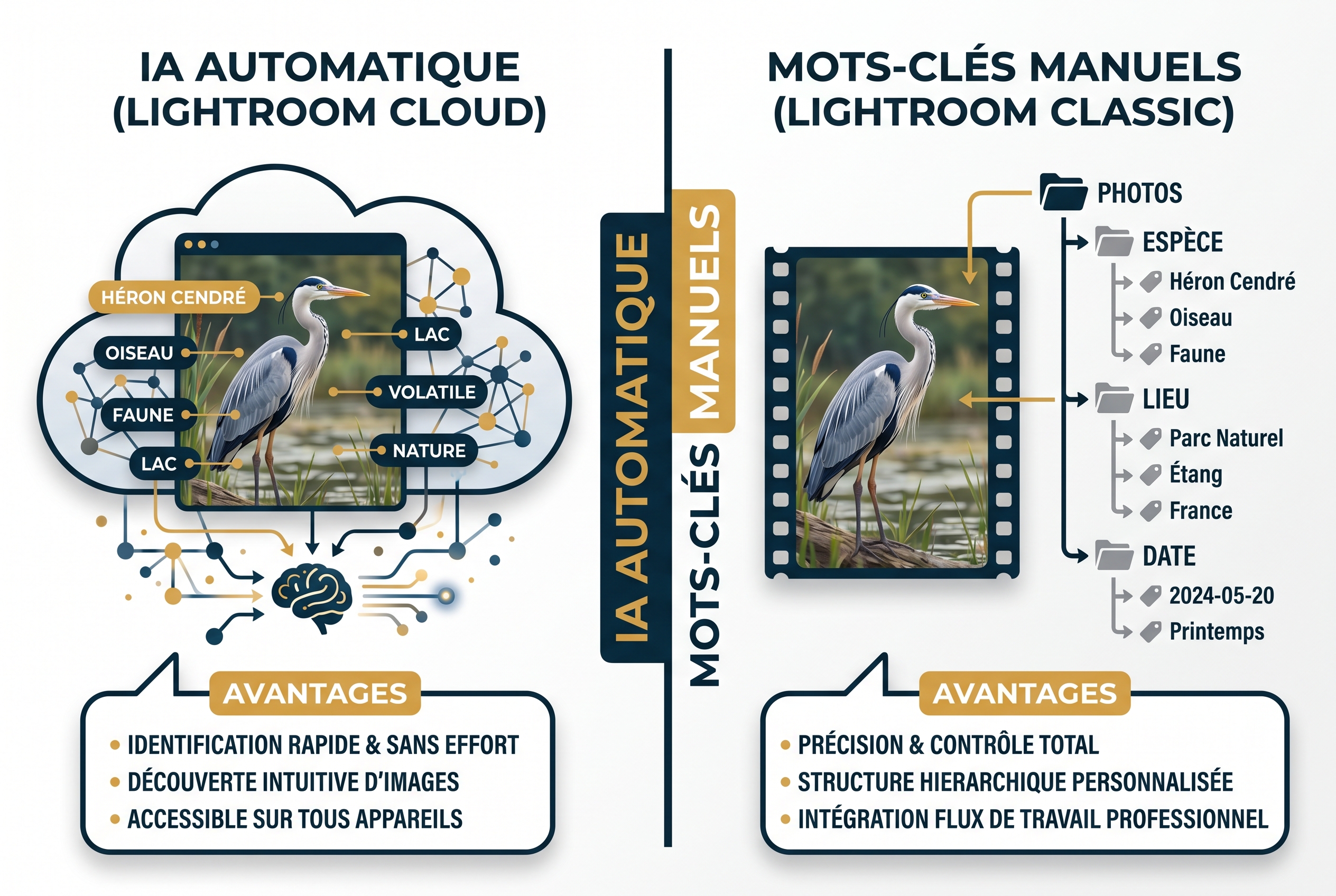
La version cloud de Lightroom intègre un moteur de recherche basé sur l’intelligence artificielle. En clair : le logiciel analyse automatiquement le contenu de chaque photo, reconnaît les sujets, et les indexe sans que vous n’ayez besoin de faire quoi que ce soit.
Concrètement, ça veut dire que si vous tapez “mésange” dans la barre de recherche, le logiciel va retrouver toutes vos photos de mésanges, même si vous n’avez jamais mis une seule étiquette sur ces fichiers.
C’est impressionnant. Et pour un débutant qui n’a pas encore l’habitude de tout classer minutieusement, c’est une vraie bouée de sauvetage.
Voilà ce que cette reconnaissance automatique est capable de faire :
Lightroom Classic propose également une recherche par intelligence artificielle, intégrée progressivement dans les dernières mises à jour.
Mais dans la version Classic, cette fonction est souvent complétée par un système de mots-clés manuels que vous pouvez ajouter vous-même. Ce système, plus rigoureux, convient parfaitement aux photographes qui aiment vraiment organiser leur bibliothèque avec soin. Si vous souhaitez accélérer votre flux de travail dans Lightroom, sachez que des raccourcis clavier dédiés peuvent vous faire gagner un temps considérable sur le tri et l’étiquetage.
En fait, il y a deux façons de voir les choses.
Soit vous préférez laisser l’IA faire le travail à votre place, et la version cloud vous convient pour ça.
Soit vous voulez garder la main sur l’organisation de vos milliers de fichiers, et le système de Lightroom Classic vous donnera une bibliothèque bien plus solide sur le long terme.
| Ce que vous voulez faire | Version cloud (Lightroom) | Lightroom Classic |
|---|---|---|
| Retrouver une photo sans avoir rien classé | ✅ Recherche IA automatique | ✅ Recherche IA + mots-clés |
| Créer une arborescence de dossiers personnalisée | ⚠️ Limité | ✅ Complet |
| Ajouter des mots-clés détaillés (espèce, lieu, date) | ⚠️ Partiel | ✅ Très avancé |
| Filtrer par étoiles, couleurs, drapeaux | ✅ Présent | ✅ Présent et plus poussé |
Pour un photographe qui accumule des sorties régulières et des milliers d’images par saison, la gestion des fichiers n’est pas un détail.
C’est souvent la différence entre une bibliothèque qui reste consultable dix ans plus tard, et un chaos numérique où vous ne retrouvez plus rien.

C’est ici que Lightroom Classic sort vraiment du lot.
Et c’est, à mon sens, l’une des raisons les plus sous-estimées de choisir la version Classic quand on est passionné de nature.
Voilà la réalité du photographe de terrain : on passe des heures à l’affût, on rentre avec une image dont on est fier, et un jour l’envie vient de l’imprimer vraiment, de l’encadrer, de la mettre sur un mur.
Ce moment-là, c’est une récompense. Et pour que l’impression soit à la hauteur de l’image, il faut les bons outils.
La version cloud de Lightroom ne propose pas de module d’impression. Voilà, c’est dit. Pour imprimer depuis la version cloud, vous devez exporter votre fichier, puis passer par un autre logiciel ou un service en ligne.
Lightroom Classic, lui, intègre un module Impression complet, directement dans le logiciel.
Voici ce qu’il permet de faire, concrètement :
Ce dernier point est crucial.
Il faut savoir qu’une photo qui paraît magnifique sur écran peut ressortir terne ou avec des tons verdâtres une fois imprimée, si on ne gère pas correctement la colorimétrie. Lightroom Classic vous donne accès à ces réglages fins, que vous imprimiez chez vous ou que vous envoyiez le fichier à un laboratoire professionnel.
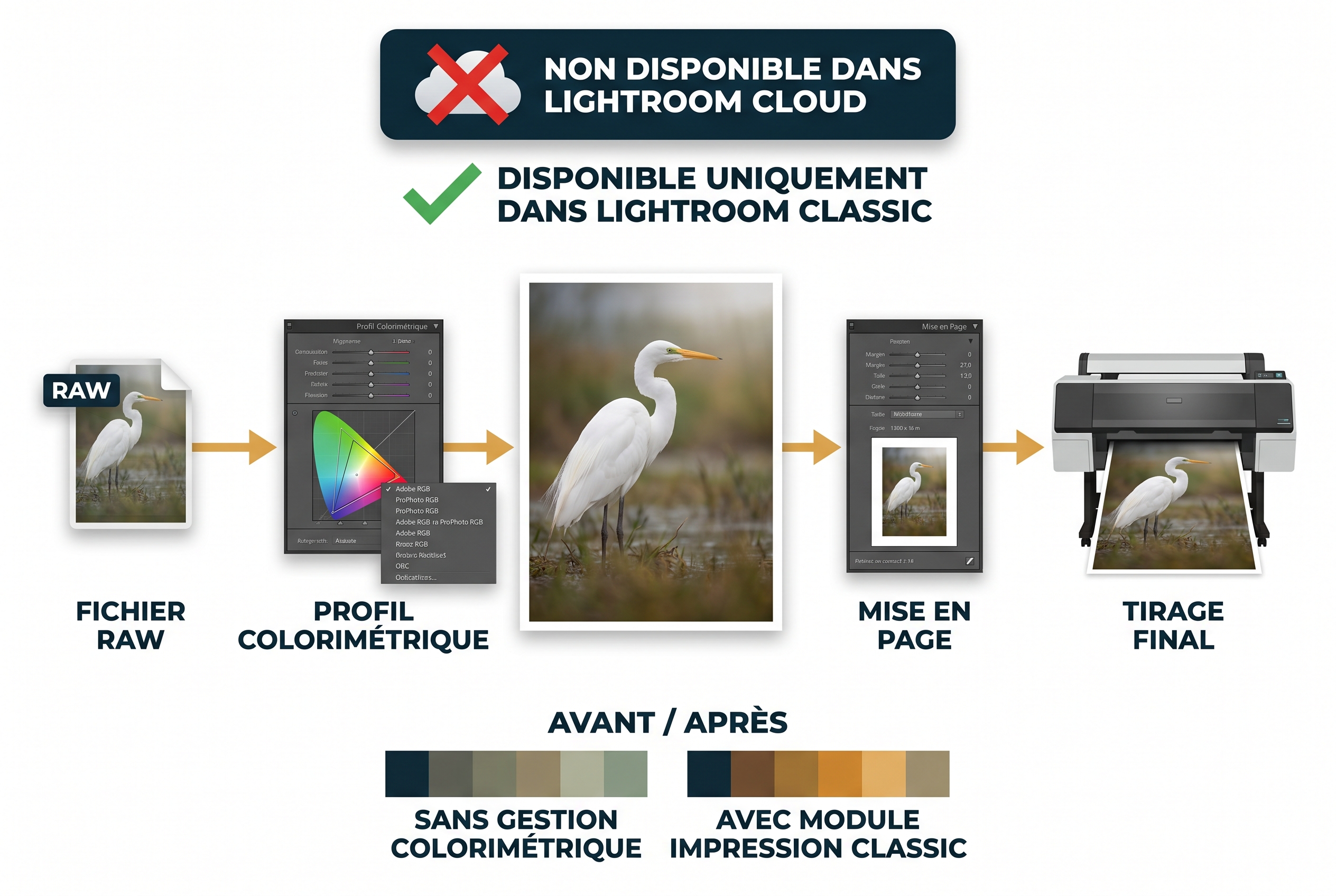
La fois où j’ai préparé mon premier grand tirage d’une aigrette garzette photographiée au lever du soleil, j’ai réalisé à quel point ce module était précieux. Sans lui, j’aurais envoyé un fichier au labo sans calibration de profil, et j’aurais récupéré une image aux blancs trop froids, sans ce rendu doré de l’heure matinale. Le module Impression de Lightroom Classic m’a permis de prévisualiser le résultat exact avant d’envoyer quoi que ce soit. Si vous cherchez à bien préparer vos fichiers pour l’envoi à un labo photo, vous trouverez des conseils précieux pour éviter les mauvaises surprises à la livraison.
Pour un photographe de nature qui veut valoriser son travail, que ce soit pour décorer son intérieur ou offrir un tirage à un proche, Lightroom Classic est la seule option réellement opérationnelle.
La version cloud, aussi séduisante qu’elle soit pour l’organisation au quotidien, ne vous accompagne tout simplement pas jusqu’à cette étape.
Voilà donc deux fonctionnalités aux antipodes l’une de l’autre.
D’un côté, la puissance de l’IA pour retrouver vos clichés sans effort dans la version cloud. De l’autre, la maîtrise totale du tirage papier dans Lightroom Classic.
Ces différences sont concrètes, elles touchent à votre quotidien de photographe, et elles méritent d’être prises en compte dans votre choix.
Il reste pourtant un dernier paramètre que la plupart des comparatifs esquivent soigneusement, parce qu’il met tout le monde mal à l’aise : celui du prix.

On parle enfin du nerf de la guerre.
Parce que les fonctionnalités, c’est bien. Mais avant de s’abonner à quoi que ce soit, il y a une question très légitime : combien ça coûte, et est-ce qu’on en a vraiment pour son argent ?
Il faut savoir qu’Adobe ne vend plus ses logiciels à l’unité depuis des années. Terminé l’achat unique de Lightroom Classic. Aujourd’hui, tout passe par un abonnement mensuel ou annuel. C’est le modèle qu’Adobe a imposé, et il n’y a pas d’autre façon d’accéder légalement aux deux versions du logiciel.
Voilà ce que ça implique concrètement pour vous, et comment déchiffrer les différentes formules sans se perdre dans le jargon commercial d’Adobe.
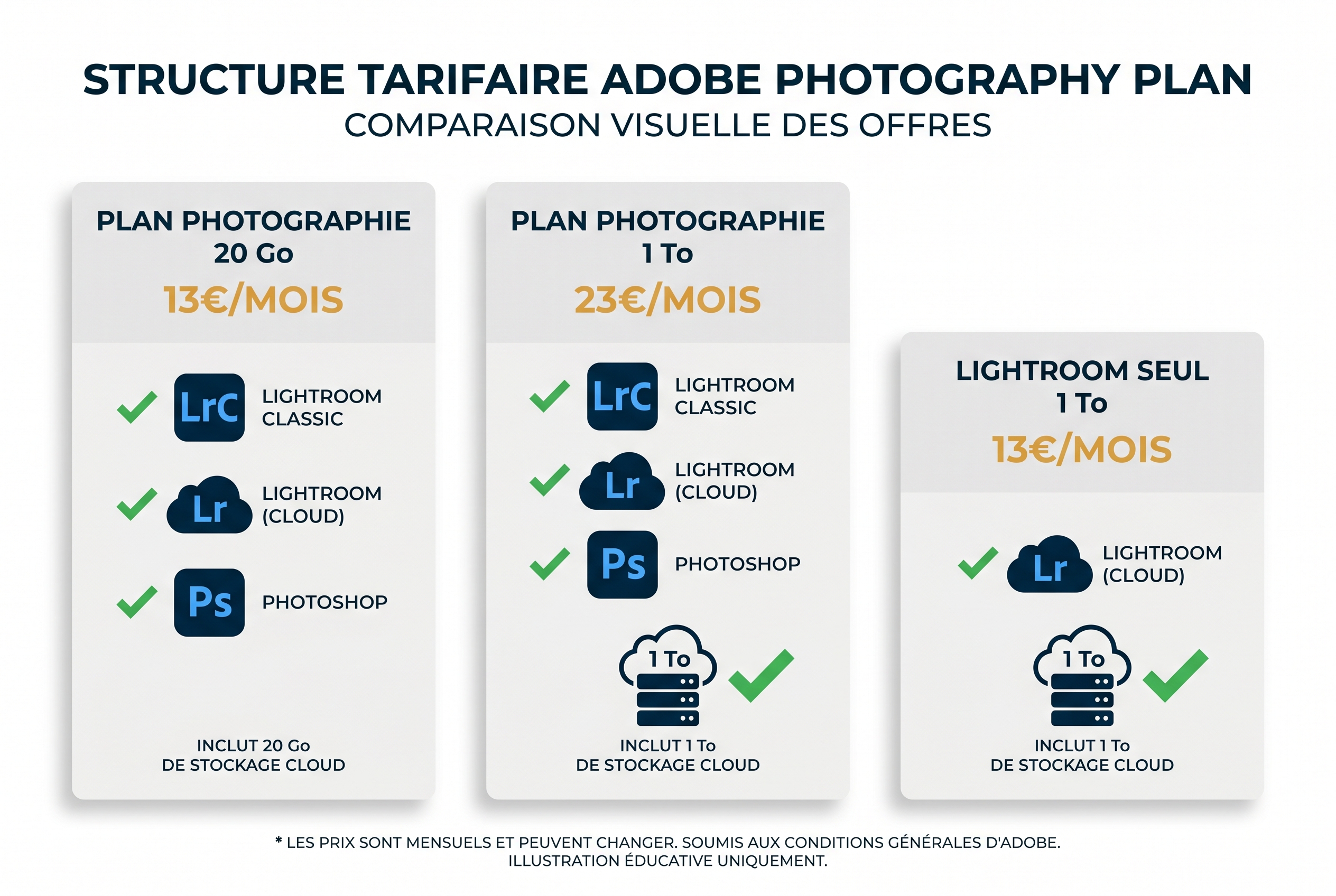
Le prix de Lightroom Classic n’est pas affiché seul. Il fait partie d’un abonnement groupé qu’Adobe appelle le “Plan Photographie”.
Ce plan, c’est la formule pensée pour les photographes. Il existe en deux variantes, et la différence entre les deux se joue uniquement sur le stockage cloud inclus.
Voici ce que contiennent ces deux formules :
| Formule Adobe | Ce qui est inclus | Stockage cloud | Prix mensuel (abonnement annuel) |
|---|---|---|---|
| Plan Photographie 20 Go | Lightroom Classic + Lightroom cloud + Photoshop | 20 Go | ~13 € / mois |
| Plan Photographie 1 To | Lightroom Classic + Lightroom cloud + Photoshop | 1 To | ~23 € / mois |
| Lightroom seul (cloud uniquement) | Lightroom cloud uniquement (sans Classic, sans Photoshop) | 1 To | ~13 € / mois |
En fait, la bonne nouvelle, c’est que le Plan Photographie à 20 Go vous donne accès aux deux logiciels en même temps : Lightroom Classic, Lightroom cloud, et même Photoshop.
Donc si vous achetez Lightroom Classic avec ce plan, vous avez aussi la version cloud dans le lot. Vous n’avez pas à choisir l’un ou l’autre au moment de l’abonnement.
Ce qui change, c’est uniquement la quantité de stockage cloud incluse.

C’est là que beaucoup de photographes débutants se font avoir.
Le prix de Lightroom Classic en formule 20 Go semble attractif. Environ 13 € par mois, c’est le prix d’une place de cinéma. Raisonnable, non ?
Le problème, c’est que 20 gigaoctets de stockage cloud, ça disparaît très vite quand on photographie la nature.
Voici une estimation concrète, basée sur le poids réel des fichiers RAW des boîtiers modernes :
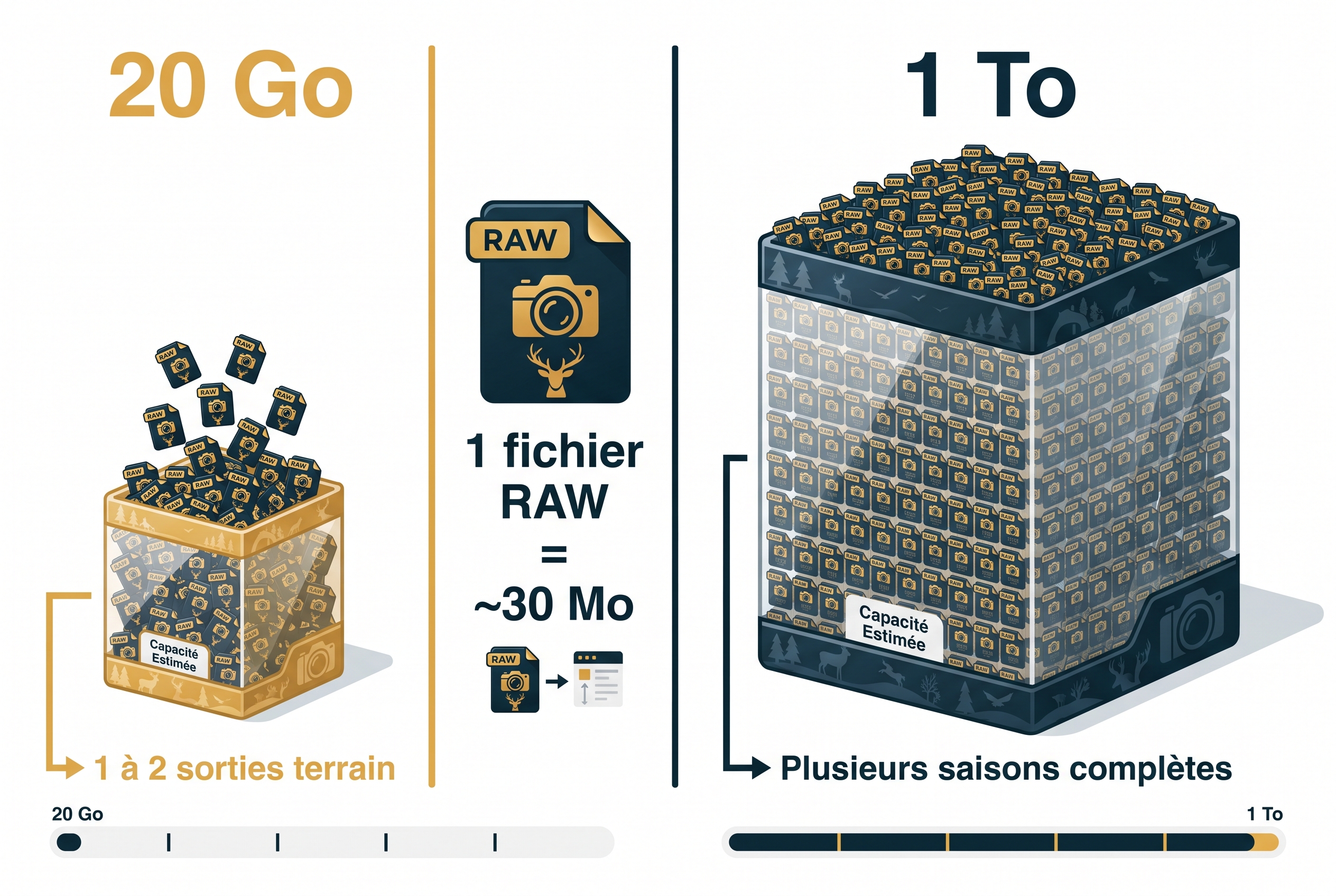
| Espace disponible | Nombre de RAW stockables (environ 30 Mo/fichier) | Équivalent en sorties terrain |
|---|---|---|
| 20 Go | ~670 photos RAW | 1 à 2 sorties terrain |
| 1 To | ~33 000 photos RAW | Plusieurs saisons complètes |
Le message est limpide.
Avec 20 Go, vous pouvez stocker environ 670 fichiers RAW dans le cloud. Pour un photographe de nature actif, c’est une ou deux sorties matinales au bord de l’eau, pas plus.
Avec 1 To, vous avez de quoi stocker plusieurs saisons de travail.
Il faut donc être honnête avec vous-même sur votre fréquence de sortie avant de choisir votre formule.
La réponse dépend entièrement de la façon dont vous comptez utiliser le stockage cloud.
Si vous choisissez Lightroom Classic et que vous stockez vos photos sur votre propre disque dur (comme on l’a vu dans les chapitres précédents), le cloud n’est pas votre espace de travail principal. Il peut servir de complément pour partager quelques albums, synchroniser quelques séries avec votre tablette, mais pas pour héberger l’intégralité de votre bibliothèque.
Dans ce cas, le plan à 20 Go suffit amplement. Voilà pourquoi :
En revanche, si vous optez pour la version cloud de Lightroom et que vous comptez sur elle pour stocker l’ensemble de vos photos, le passage au 1 To est quasiment obligatoire dès votre première saison active. Et les 10 € supplémentaires par mois, soit environ 120 € de plus par an, peuvent surprendre quand on pensait avoir fait un choix économique.
Il faut savoir aussi qu’il existe un plan “Lightroom seul” à environ 13 € par mois qui inclut 1 To de stockage cloud, mais qui n’intègre pas Lightroom Classic ni Photoshop. C’est une option qui s’adresse à ceux qui n’ont besoin que de la version mobile et cloud, sans aucun des outils avancés du bureau.
Pour la plupart des photographes de nature passionnés, ce plan est donc trop limité. Si vous souhaitez aller plus loin dans votre post-traitement et voir ce que des photographes comme vous ont accompli avec Lightroom Classic, vous comprendrez vite pourquoi la formule complète s’impose.

Un dernier point sur les versions de Lightroom que l’on voit parfois mentionnées dans les recherches : Lightroom Classic 2020, Lightroom Classic CC, adobe Lightroom Classic CC.
Ces appellations, c’est un peu le cimetière des anciens noms d’Adobe.
En réalité, il n’y a pas de version millésimée à acheter séparément. Avec votre abonnement actif, vous avez toujours accès à la dernière version disponible, qui se met à jour automatiquement. Adobe pousse régulièrement des améliorations : nouvelles fonctionnalités IA, meilleure compatibilité avec les boîtiers récents, optimisations de performance.
Donc le terme “Lightroom Classic 2020” que vous croisez parfois dans des tutoriels anciens, c’est simplement la version de l’époque. Aujourd’hui, l’abonnement vous donne accès à tout ce qu’Adobe propose, sans vous préoccuper du numéro de version.
L’important, c’est de ne pas vous laisser perdre par ces anciens noms quand vous recherchez des tutoriels ou de l’aide en ligne. L’interface a légèrement évolué depuis 2020, mais les fondamentaux sont les mêmes. Pour aller plus loin, vous pouvez par exemple retoucher une photo de paysage étape par étape avec Lightroom et vous rendre compte que les outils essentiels n’ont pas changé.
Voilà donc un tableau récapitulatif pour y voir clair sur le prix de Lightroom Classic et des différentes formules :
| Votre situation | Formule recommandée | Budget mensuel |
|---|---|---|
| Vous stockez sur disque dur, vous voulez Classic + Photoshop | Plan Photographie 20 Go | ~13 € |
| Vous utilisez le cloud comme stockage principal et sortez régulièrement | Plan Photographie 1 To | ~23 € |
| Vous voulez uniquement la version mobile, sans Classic ni Photoshop | Plan Lightroom seul 1 To | ~13 € |
En pratique, pour la grande majorité des photographes de nature, le Plan Photographie à 20 Go est le meilleur rapport qualité-prix. Il vous donne Lightroom Classic, la version cloud, et Photoshop, pour environ 13 € par mois. Et si vous stockez vos RAW sur votre propre disque dur, les 20 Go de cloud suffiront largement pour vos usages occasionnels.
L’achat de Lightroom Classic n’est donc pas une dépense excessive. C’est environ le prix d’un abonnement de streaming. Pour un outil qui va accompagner chacune de vos sorties terrain et chaque heure passée à traiter vos images, c’est un investissement qui se justifie facilement.
Maintenant que vous savez exactement ce que chaque formule vous coûte et ce qu’elle inclut, il reste une dernière question, et c’est celle que tout le monde finit par poser : laquelle de ces deux versions est vraiment faite pour vous, selon votre équipement et votre façon de travailler ?

On a couvert le stockage, l’interface, les fonctionnalités, les tarifs.
Il est maintenant temps de mettre tout ça en pratique et de trancher clairement, selon votre situation concrète.
Parce qu’en matière de Lightroom vs Lightroom Classic, il n’y a pas une réponse universelle. Il y a votre réponse, à vous, en fonction de votre matériel, de vos habitudes, et de ce que vous voulez faire avec vos photos.
Voici donc deux profils types, deux scénarios concrets. Vous allez sans doute vous reconnaître dans l’un d’eux.
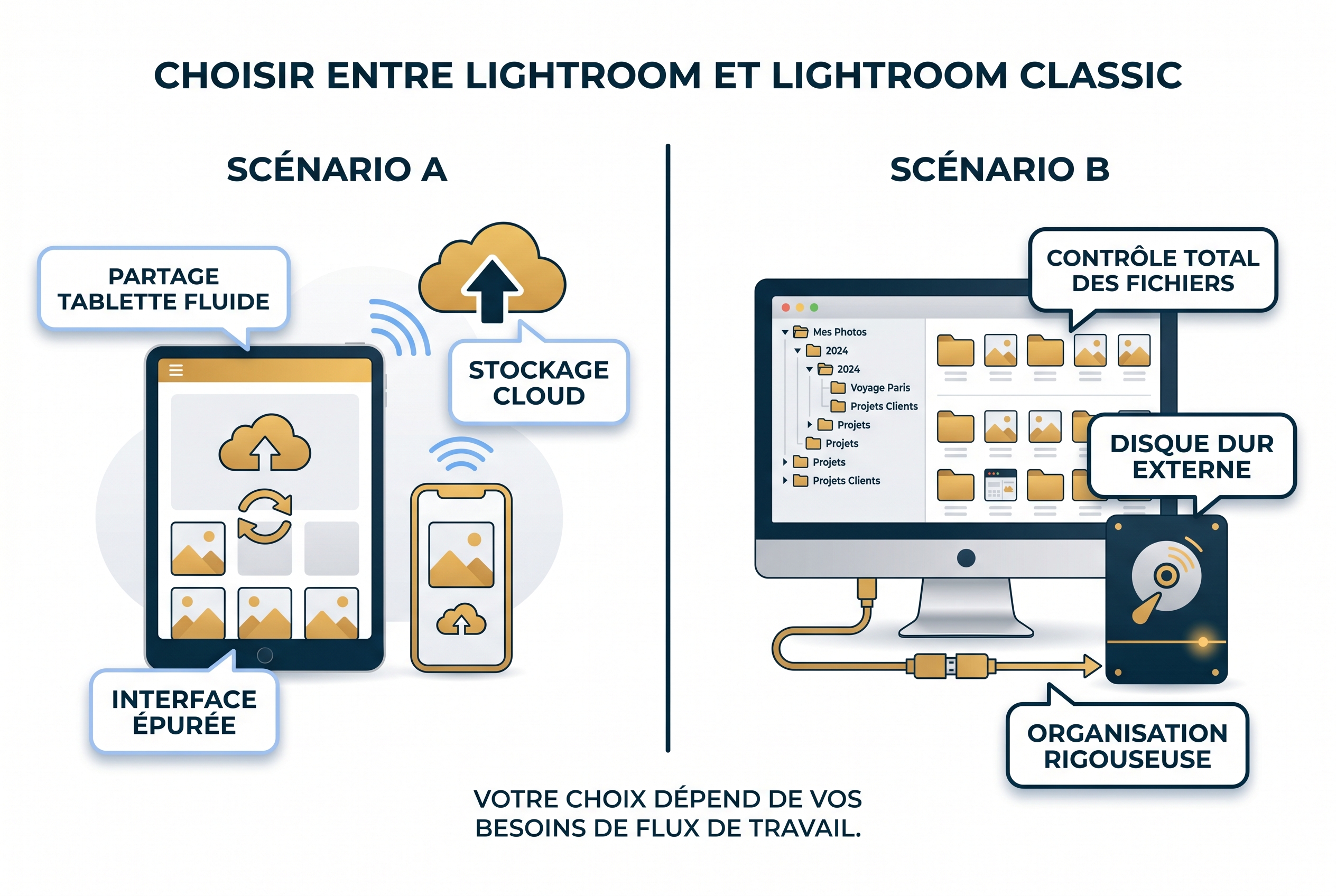
Votre ordinateur a moins de quatre ou cinq ans. Il tourne bien, il est rapide, il n’a pas de problème de mémoire particulier.
Vous avez également une tablette, ou un iPhone récent, et vous aimez l’idée de pouvoir montrer vos photos facilement lors d’un repas en famille ou de les consulter depuis votre canapé le soir. L’aspect “partage fluide entre appareils” vous séduit vraiment.
Dans ce cas précis, la version cloud de cc Lightroom a des arguments sérieux à faire valoir.
Son interface épurée va vous permettre de prendre en main le logiciel rapidement, sans vous noyer dans des dizaines de panneaux. La synchronisation entre votre ordinateur et votre tablette est fluide et automatique. Vous retouchez une photo le matin sur votre bureau, vous la retrouvez le soir sur votre iPad, sans manipulation.
Voilà les conditions dans lesquelles ce scénario fonctionne bien :
Il y a cependant un bémol à garder en tête dans ce scénario.
La version cloud de Lightroom est un excellent point de départ, mais elle peut rapidement montrer ses limites si votre pratique évolue. Le jour où vous voudrez vraiment travailler un plumage en détail, préparer un tirage papier ou gérer des milliers de fichiers sur plusieurs années, vous vous retrouverez à chercher des fonctionnalités qui ne sont tout simplement pas disponibles dans cette version.
C’est ce que j’appelle le “plafond de verre” de la version cloud : pratique au début, mais on finit souvent par le toucher plus vite qu’on ne le pensait.

Vous aimez savoir exactement où sont vos fichiers.
L’idée que vos photos partent quelque part sur les serveurs d’Adobe sans que vous puissiez les localiser précisément sur votre propre machine, ça vous met mal à l’aise. Vous avez peut-être déjà un disque dur externe sur lequel vous stockez vos images depuis des années. Peut-être même deux, pour la sauvegarde.
Vous sortez régulièrement sur le terrain. Une ou deux fois par semaine en saison. Vous revenez avec plusieurs centaines de déclenchements à chaque fois, et vous aimez les trier, les noter, et garder les meilleures dans une bibliothèque bien organisée.
Dans ce cas, Lightroom Classic est fait pour vous. Sans hésitation.
C’est le logiciel qui correspond exactement à cette façon de travailler. Il respecte votre organisation de dossiers existante, il ne touche à rien sans votre accord, et il vous donne accès à la totalité des outils de retouche sans restriction.
Voici le profil typique du photographe qui bénéficiera le plus de Lightroom Classic vs Lightroom cloud :
| Votre situation | Lightroom Classic répond-il à ce besoin ? |
|---|---|
| Vous sortez souvent et accumulez de nombreux fichiers RAW | ✅ Stockage illimité sur votre propre disque dur |
| Vous voulez organiser vos photos par espèce, lieu ou date | ✅ Système de mots-clés et de collections très avancé |
| Vous voulez un jour imprimer et encadrer vos meilleures photos | ✅ Module Impression complet intégré |
| Vous travaillez parfois sans connexion internet (en déplacement, en zone rurale) | ✅ Fonctionnement 100 % hors ligne |
| Vous souhaitez aller loin dans la retouche (masques, courbes, brosses) | ✅ Tous les outils disponibles sans restriction |
| Vous voulez garder vos fichiers accessibles même dans dix ans | ✅ Vos fichiers sont sur votre disque, indépendants d’Adobe |
Ce scénario correspond à la majorité des photographes de nature passionnés que je croise sur le terrain.
Des hommes qui ont investi dans un bon boîtier, un objectif de qualité, et qui veulent maintenant un logiciel à la hauteur de leur matériel. Un logiciel qui dure dans le temps, qui s’adapte à leur façon de travailler, et qui ne les laisse pas en rade le jour où ils auront 15 000 fichiers à gérer. Si vous vous posez la question de comment accélérer et homogénéiser votre développement RAW, sachez que des outils existent pour ça également.
Voilà, donc, ma recommandation personnelle.
Si vous sortez régulièrement, si vous accumulez des RAW, et si vous aimez avoir le contrôle sur vos données : choisissez Lightroom Classic.
Le Plan Photographie à 20 Go vous donne accès aux deux versions en même temps. Rien ne vous empêche de tester la version cloud ponctuellement pour partager quelques albums avec votre famille. Mais votre espace de travail principal, votre atelier, ce sera Lightroom Classic.
Et si vous hésitez encore entre les deux scénarios, voilà un résumé rapide pour trancher :
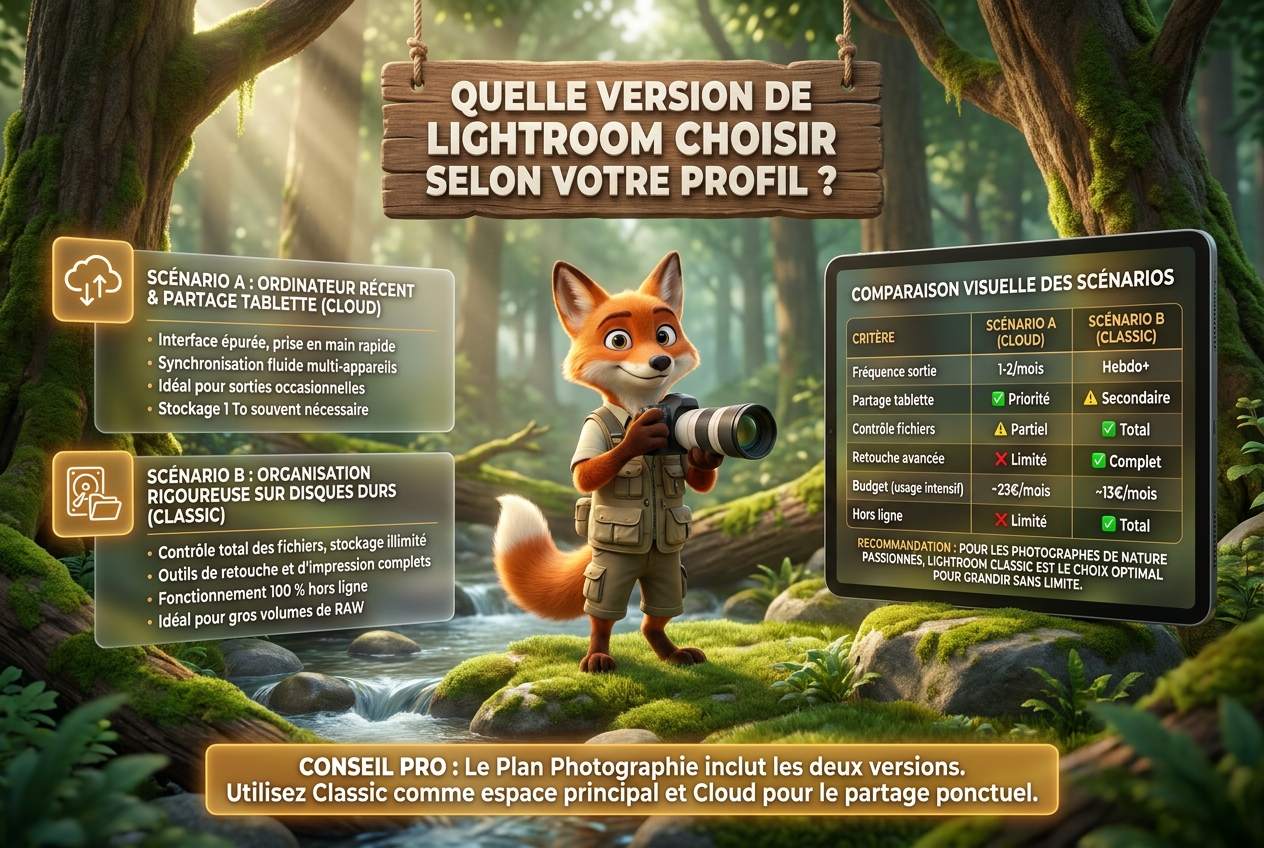
| Critère | Scénario A (version cloud) | Scénario B (Lightroom Classic) |
|---|---|---|
| Fréquence de sortie terrain | 1 à 2 fois par mois | Hebdomadaire ou plus |
| Partage sur tablette / mobile | ✅ Priorité | ⚠️ Secondaire |
| Contrôle total sur les fichiers | ⚠️ Partiel | ✅ Total |
| Retouche avancée et tirages papier | ❌ Limité | ✅ Complet |
| Budget si usage intensif | ~23 €/mois (1 To nécessaire) | ~13 €/mois (20 Go suffisent) |
| Travail hors connexion | ❌ Limité | ✅ Total |
En fait, il y a une dernière chose que ce tableau ne dit pas, et que je veux vous mentionner clairement.
Le Plan Photographie vous donne accès aux deux versions simultanément. Donc si vous partez sur Lightroom Classic comme espace de travail principal, vous avez quand même la version cloud dans votre abonnement, disponible si vous souhaitez l’utiliser pour synchroniser quelques albums avec votre tablette ou partager une série de photos avec un ami.
C’est en réalité le meilleur des deux mondes : la puissance et le contrôle de Classic au bureau, et la légèreté de la version cloud pour les usages occasionnels sur d’autres appareils.
Voilà donc un choix qui, finalement, n’en est plus vraiment un.

Vous savez maintenant quelle version choisir selon votre profil. Mais il reste un aspect dont on n’a pas encore parlé, et qui va peut-être vous surprendre : une fois que vous avez installé Lightroom Classic, par où commencer concrètement pour maîtriser ses nouveaux outils dès les premières sessions ?

Formation gratuite
Découvrez les
10 meilleurs réglages
de votre appareil
Une fois que vous avez fait votre choix et installé votre logiciel, le vrai apprentissage commence. Et celui-là, il se fait image par image, sortie après sortie. Chaque photo que vous traitez va en effet vous apprendre quelque chose de nouveau sur vos habitudes de prise de vue.
Un dernier conseil avant de vous lancer : créez tout de suite une structure de dossiers cohérente sur votre disque dur, dès le premier import. C’est le fameux genre de chose qu’on remet toujours à plus tard, et qu’on regrette amèrement quand on se retrouve avec 5 000 fichiers sans aucune organisation. Donc n’hésitez vraiment pas à le faire dès maintenant, vous vous remercierez plus tard.
Et bien, je suis sincèrement curieux de savoir comment vous fonctionnez, vous. Dites-moi : et vous, pour vos souvenirs, vous faites plus confiance à un stockage sur “Internet” ou à vos propres disques durs bien rangés à la maison ? Je lis tous les commentaires et j’adorerais vraiment avoir votre avis juste en dessous.
Je vous souhaite de très belles photos et je vous dis à bientôt pour un nouvel article.
Adrien.
La différence principale entre Lightroom et Lightroom Classic porte sur le stockage de vos photos.
Avec Lightroom Classic, vos fichiers restent sur votre disque dur : vous savez exactement où ils sont à tout moment.
Avec la version cloud de Lightroom, vos photos sont envoyées automatiquement sur les serveurs d’Adobe. Pratique pour consulter vos images sur tablette ou téléphone, mais risqué si vous sous-estimez l’espace de stockage nécessaire avec des fichiers RAW.
En matière d’outils, Lightroom Classic propose aussi un atelier bien plus complet : retouche locale avancée, module Impression, gestion poussée des mots-clés. La version cloud reste plus limitée sur ces fonctionnalités.
Pour un photographe de nature qui sort régulièrement sur le terrain, Lightroom Classic est la version recommandée.
Elle stocke vos fichiers RAW sur votre propre disque dur, fonctionne sans connexion internet, et propose tous les outils de retouche avancée (masques, brosses, courbes de tons, module Impression).
La version cloud convient mieux à un usage occasionnel, avec peu de sorties par mois et une envie de partage fluide entre ordinateur et tablette. Mais elle atteint vite ses limites dès que votre pratique s’intensifie.
Lightroom Classic n’est plus vendu à l’unité. Il fait partie du Plan Photographie d’Adobe, disponible en abonnement.
Le Plan Photographie à 20 Go coûte environ 13 € par mois (avec engagement annuel) et inclut Lightroom Classic, la version cloud de Lightroom et Photoshop.
Un plan à 1 To de stockage cloud est disponible à environ 23 € par mois. Si vous stockez vos photos sur votre propre disque dur, le plan à 20 Go suffit largement.
La version cloud de Lightroom est disponible seule à environ 13 € par mois, avec 1 To de stockage cloud inclus.
Attention : cette formule n’inclut ni Lightroom Classic ni Photoshop. Pour le même budget, le Plan Photographie à 20 Go est plus intéressant car il vous donne accès aux deux logiciels en même temps.
Pour la grande majorité des photographes de nature, le Plan Photographie à 20 Go (~13 €/mois) est la meilleure option.
Il inclut Lightroom Classic, la version cloud et Photoshop. Si vous stockez vos fichiers RAW sur votre propre disque dur, les 20 Go de cloud suffiront pour vos usages occasionnels.
Le plan à 1 To (~23 €/mois) ne devient nécessaire que si vous comptez sur le cloud comme espace de stockage principal pour l’ensemble de votre bibliothèque.
Adobe propose une période d’essai gratuite de 7 jours pour tester Lightroom Classic et la version cloud. Au-delà, un abonnement payant est obligatoire.
Il n’existe pas de version définitivement gratuite de Lightroom. Méfiez-vous des sources qui proposent des téléchargements illégaux : en plus des risques juridiques, vous exposez votre ordinateur à des logiciels malveillants.
Ces deux noms correspondent à une ancienne nomenclature d’Adobe, aujourd’hui simplifiée.
Lightroom Classic CC est devenu Lightroom Classic : le logiciel de bureau complet, avec stockage local sur disque dur et tous les outils de retouche avancée.
Lightroom CC est devenu simplement Lightroom : la version cloud, synchronisée sur les serveurs d’Adobe, accessible sur tous vos appareils.
Si vous croisez ces anciens noms dans des tutoriels, sachez que les outils fondamentaux n’ont pas changé.
Avec 20 Go, vous pouvez stocker environ 670 fichiers RAW dans le cloud, soit une ou deux sorties terrain au maximum.
Avec 1 To, vous avez de quoi archiver plusieurs saisons complètes de travail.
Si vous utilisez Lightroom Classic et que vos photos restent sur votre disque dur, 20 Go suffisent largement. Le 1 To ne devient indispensable que si vous choisissez la version cloud comme stockage principal.
Oui, une synchronisation partielle est possible entre les deux logiciels. Dans Lightroom Classic, vous pouvez sélectionner des collections et les synchroniser avec la version cloud via votre compte Adobe.
Vos photos retouchées dans Classic apparaissent alors dans la version cloud, consultables sur votre tablette ou téléphone.
Attention : seules les photos que vous choisissez de synchroniser sont concernées. Vos fichiers RAW restent sur votre disque dur et ne sont pas tous envoyés dans le cloud.
Plusieurs alternatives sérieuses existent si vous ne souhaitez pas vous abonner à Adobe.
Darktable est gratuit et open source, avec des fonctionnalités proches de Lightroom Classic. Capture One est très apprécié des photographes professionnels pour la qualité de son rendu des couleurs, mais son tarif est plus élevé. ON1 Photo RAW propose également un achat à vie sans abonnement.
Cela dit, pour un photographe de nature débutant qui veut progresser sur le long terme, Lightroom Classic reste la référence en termes de ressources pédagogiques disponibles et de communauté active.

VOUS AVEZ AIMÉ CET ARTICLE ?
Partagez-le sur FACEBOOK !

Qui est l'auteur
Adrien Coquelle
Photographe animalier professionnel
Photographe animalier professionnel depuis 2016, je parcours la Savoie à la recherche d'ambiances particulières, pour immortaliser les animaux emblématiques des Alpes.
Je forme également tous les mois de nombreux photographes voulant progresser rapidement en photo animalière et de nature grâce à mes stages et formations.
Mes partenaires et collaborations :





Vous pourriez aimer...
Articles similaires





à votre tour
Que pensez-vous de cet article ?
Discutez de ce sujet en commentaire et partagez votre expérience avec la communauté
Progressez en photo animalière
Découvrez les meilleures formations pour apprendre la photographie


Apprenez la photo animalière sur youtube
Des dizaines de vidéos pour apprendre la photographie animalière et de nature à travers plusieurs thèmes :

La session a expiré
Veuillez vous reconnecter. La page de connexion s’ouvrira dans un nouvel onglet. Après connexion, vous pourrez la fermer et revenir à cette page.