
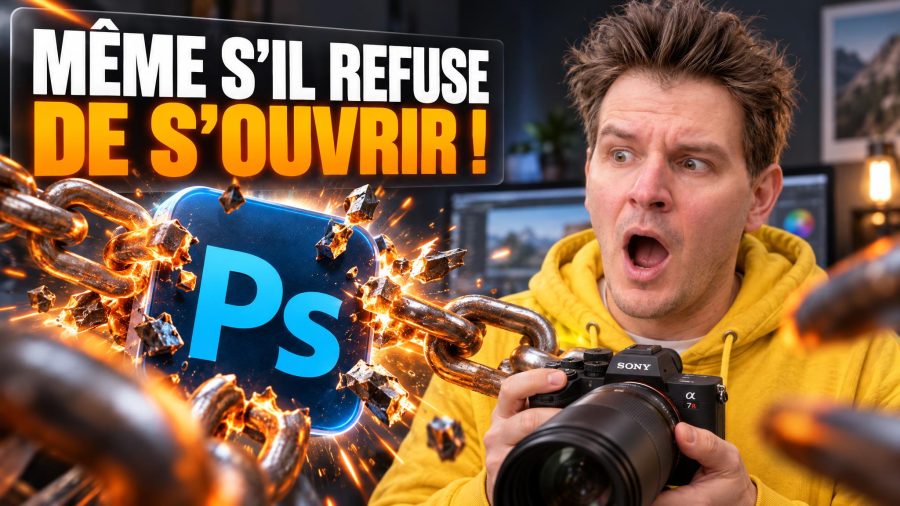
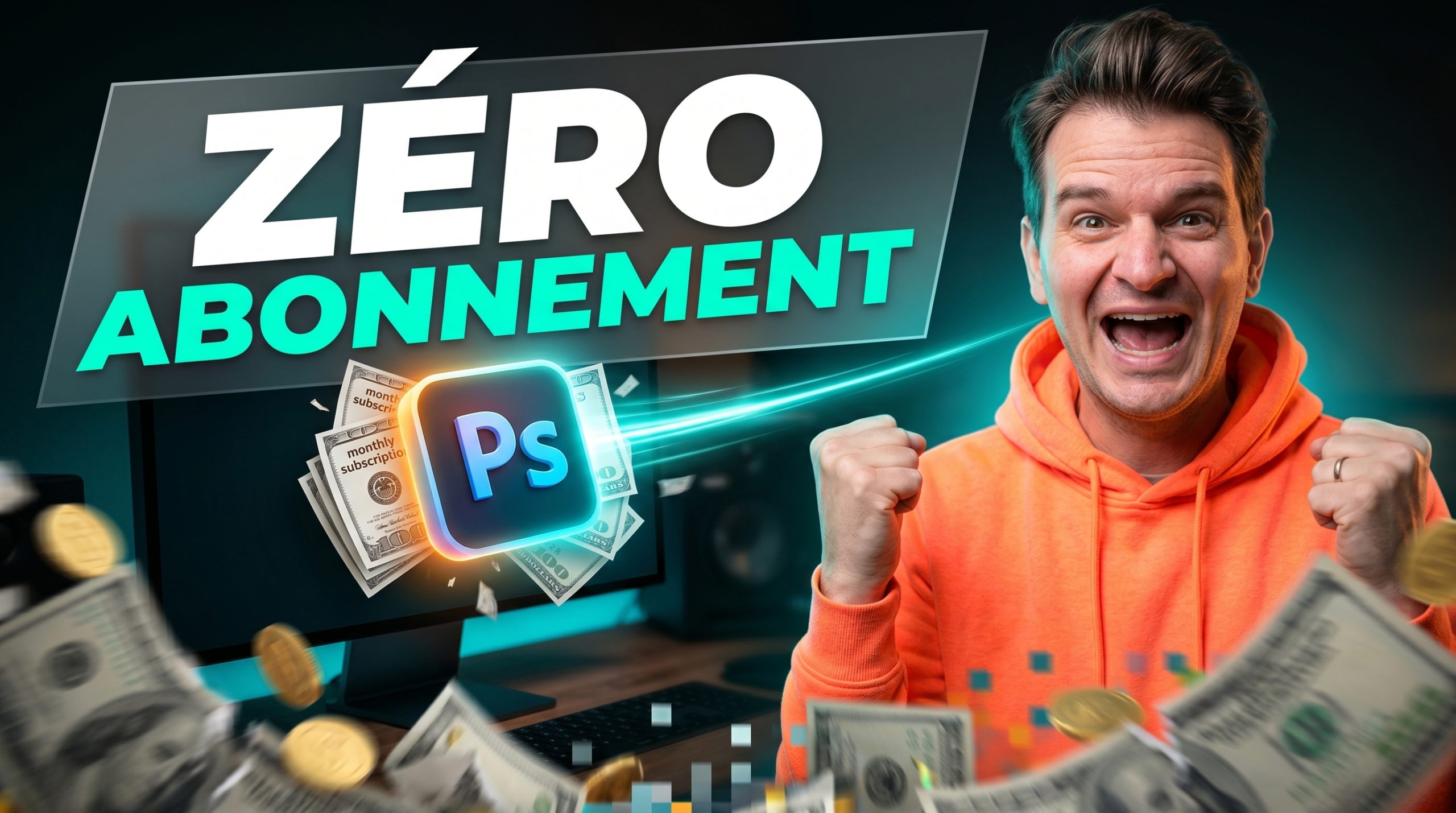
Quelle alternative à Photoshop choisir ? Stop à l’abonnement mensuel
par Adrien Coquelle
L’alternative à Photoshop, vous l’avez cherchée le jour où la facture Adobe est tombée une fois de trop.
Ou peut-être quand vous avez ouvert Photoshop pour la première fois et que vous avez eu l’impression de piloter un cockpit d’avion juste pour éclaircir un ciel nuageux.
Et cette frustration est tout à fait légitime, croyez-moi.
Un logiciel conçu pour des graphistes professionnels, facturé chaque mois, pour retoucher vos photos de nature du week-end… c’est clairement disproportionné.
Donc cet article vous montre concrètement qu’il existe des logiciels tout aussi capables, certains entièrement gratuits, d’autres en paiement unique à vie, tous pensés pour la retouche photo sans les fonctions inutiles qui encombrent votre écran.
Vous verrez pourquoi le fameux GIMP reste la référence gratuite malgré un défaut majeur souvent passé sous silence.
Vous comprendrez pourquoi Affinity Photo est devenu le choix préféré des photographes amateurs sérieux qui veulent en finir avec l’abonnement.
Et vous connaîtrez Photopea, le logiciel comme Photoshop qui fonctionne sans même être installé sur votre ordinateur.
En effet, le premier logiciel de cette liste a failli décourager des centaines de photographes passionnés, et pas pour les raisons que vous imaginez.
GIMP. Ce nom revient systématiquement dès qu’on parle d’alternative à Photoshop.
Et pour une bonne raison : c’est le logiciel gratuit le plus complet qui existe pour la retouche photo. Point.
Mais voilà, il y a un “mais” que la plupart des articles sur le sujet évitent soigneusement d’aborder.
Je vais donc vous dire exactement ce que GIMP fait bien, et surtout ce qu’il faut savoir avant de vous y lancer.
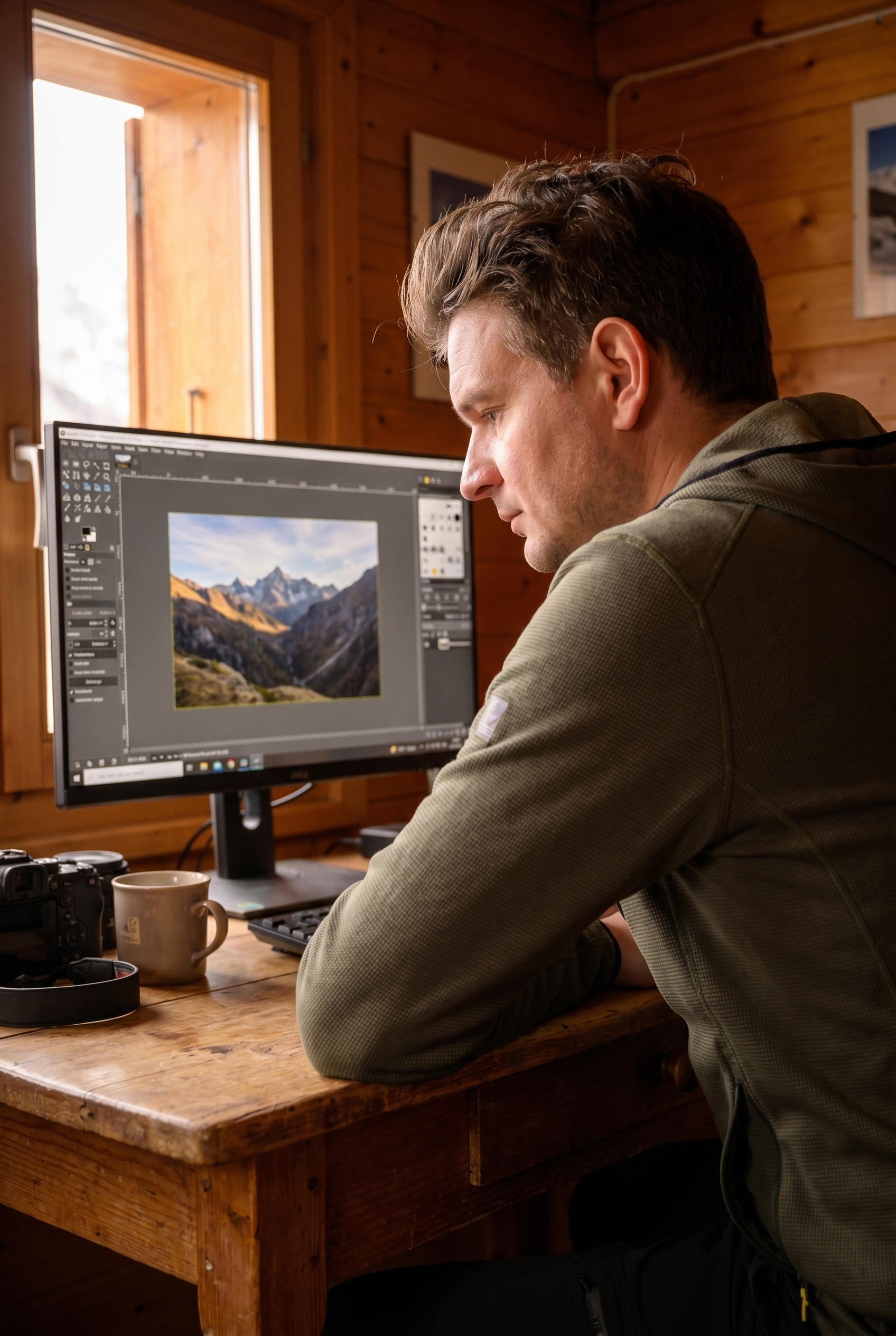
GIMP, ça veut dire GNU Image Manipulation Program. Derrière ce nom un peu barbare se cache un logiciel qui existe depuis 1996, maintenu par une communauté mondiale de développeurs bénévoles.
Entièrement gratuit. À vie. Sans publicité. Sans abonnement.
C’est déjà une information qui mérite qu’on s’y arrête.
Concrètement, voici ce que GIMP permet de faire pour vos photos de nature :
En fait, pour 95% des retouches qu’un photographe amateur de nature réalise au quotidien, GIMP a tout ce qu’il faut.
Il gère les fichiers JPEG, PNG, TIFF, et même certains formats RAW avec un plugin dédié (UFRaw ou RawTherapee en complément). Et si vous souhaitez comprendre pourquoi le format RAW change vraiment tout en retouche, c’est une lecture qui mérite votre attention.
La communauté autour de GIMP est aussi un atout énorme. Des milliers de tutoriels gratuits en français sont disponibles sur YouTube. Si vous bloquez sur une manipulation, quelqu’un a forcément déjà posé la question et obtenu une réponse détaillée.
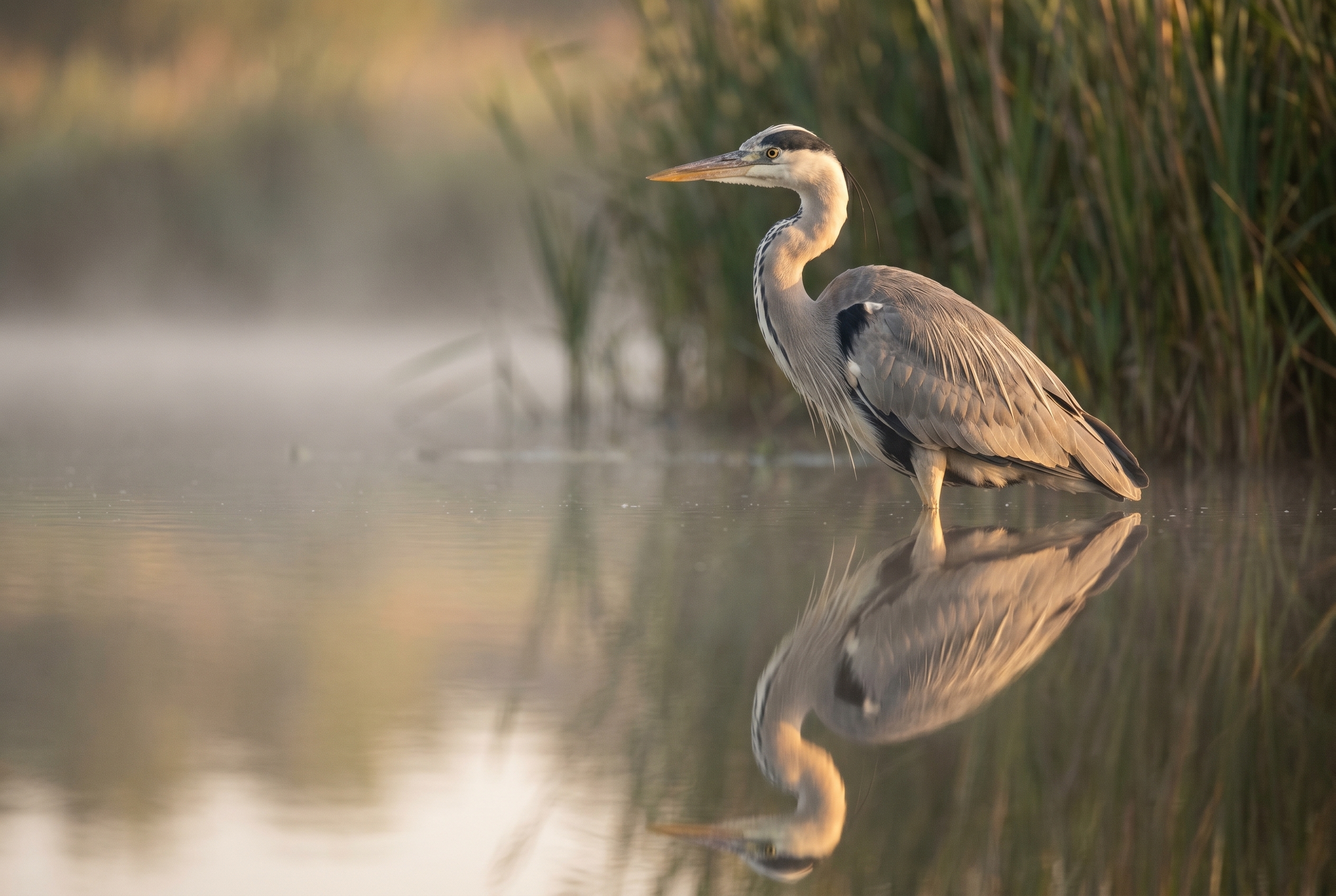
Voilà où je dois être honnête avec vous.
La première fois que j’ai ouvert GIMP, j’ai sincèrement cru que quelque chose n’allait pas sur mon ordinateur. Les fenêtres flottantes partaient dans tous les sens, les menus étaient organisés de façon peu intuitive, et je cherchais pendant de longues minutes des options que Photoshop place en évidence.
Ce n’était pas moi. C’est GIMP.
L’interface de GIMP est objectivement difficile à apprivoiser pour quelqu’un qui n’est pas habitué aux logiciels de retouche avancés.
Ce n’est pas un défaut caché ou une exagération. C’est une réalité documentée, reconnue même par ses créateurs, qui travaillent depuis des années à moderniser l’ergonomie.
Concrètement, voici ce qui peut vous bloquer :
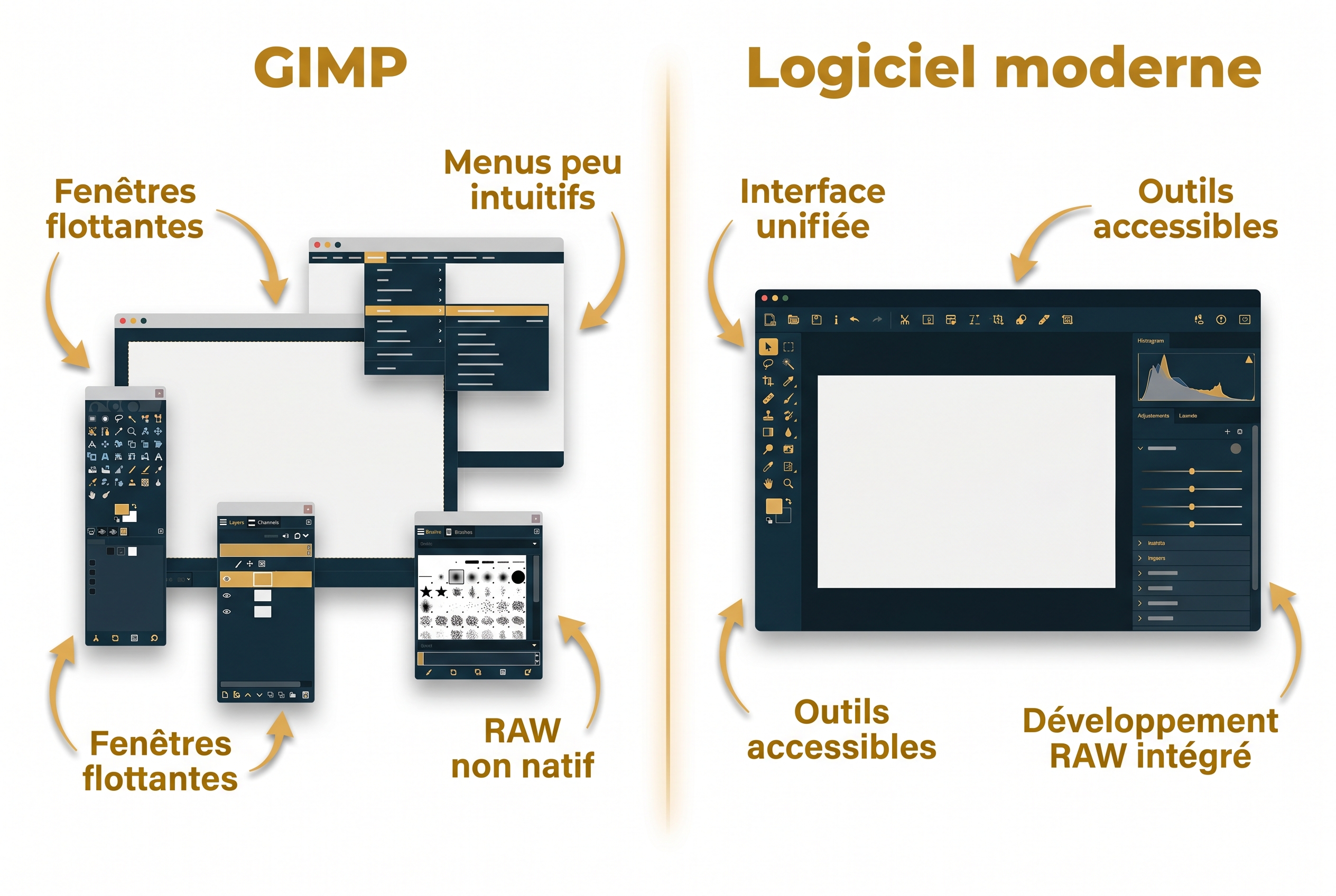
Ce n’est donc absolument pas une question d’âge ou de capacité. Beaucoup de personnes très à l’aise avec l’informatique abandonnent GIMP après quelques heures, simplement parce que la courbe d’apprentissage est raide.
Si vous êtes du genre à apprécier explorer un logiciel en profondeur, à passer quelques semaines à regarder des tutoriels avec plaisir, alors GIMP peut vous convenir parfaitement. Le résultat final en vaut la peine. Pour vous faire une idée concrète de ce que la retouche peut apporter à vos images, jetez un œil à ces exemples de photos avant et après développement.
En revanche, si vous souhaitez une alternative gratuite à Photoshop opérationnelle rapidement, sans devoir réapprendre entièrement la logique d’un logiciel de retouche, il ne faut pas vous forcer.
Ce n’est pas une capitulation. C’est simplement choisir le bon outil pour soi.
Et justement, il existe une option qui offre la même puissance de retouche, une interface radicalement plus accessible, et un modèle économique qui va définitivement mettre fin à la question de l’abonnement mensuel…
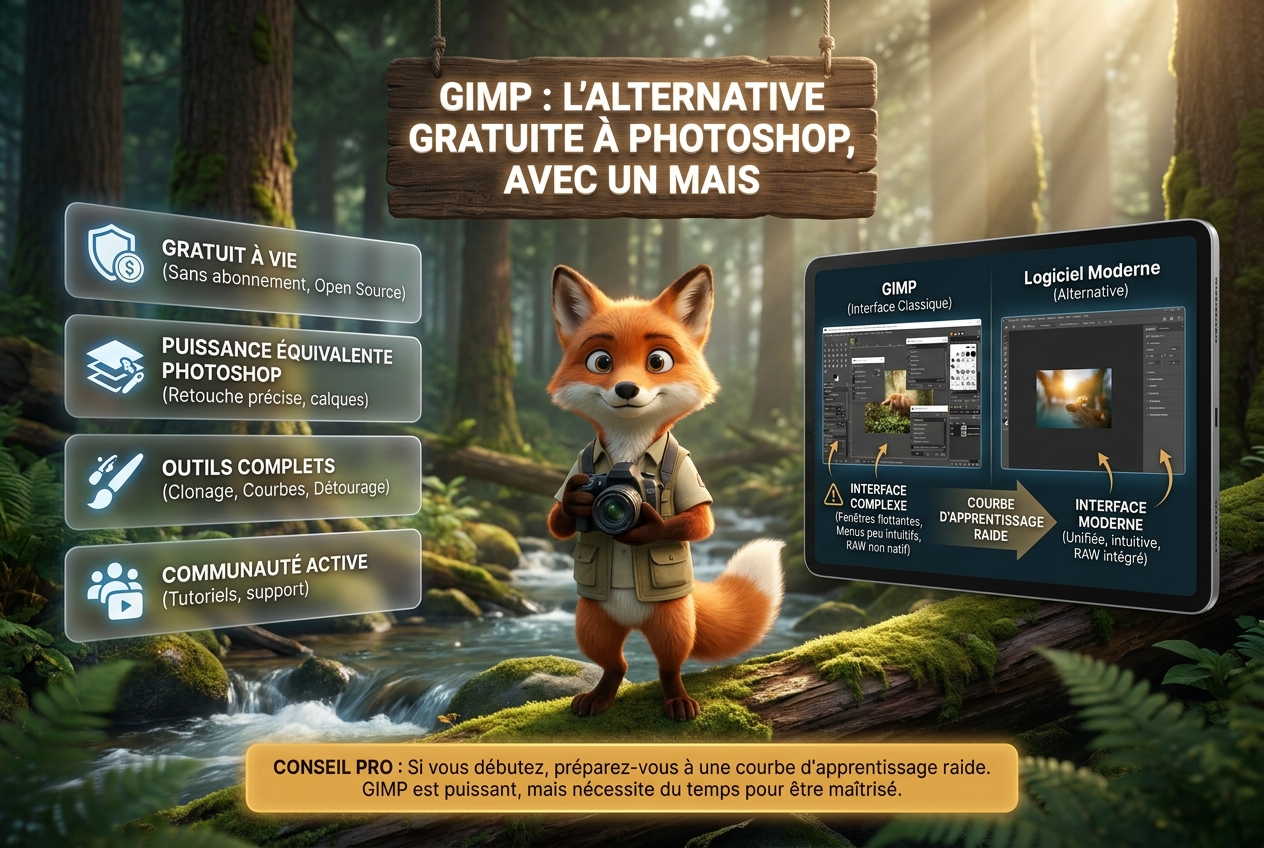
C’est exactement cette option dont je vous parlais en fin de chapitre précédent.
Celle qui combine la puissance d’un vrai logiciel de retouche professionnelle avec une interface qu’on apprivoise en quelques heures, pas en quelques semaines.
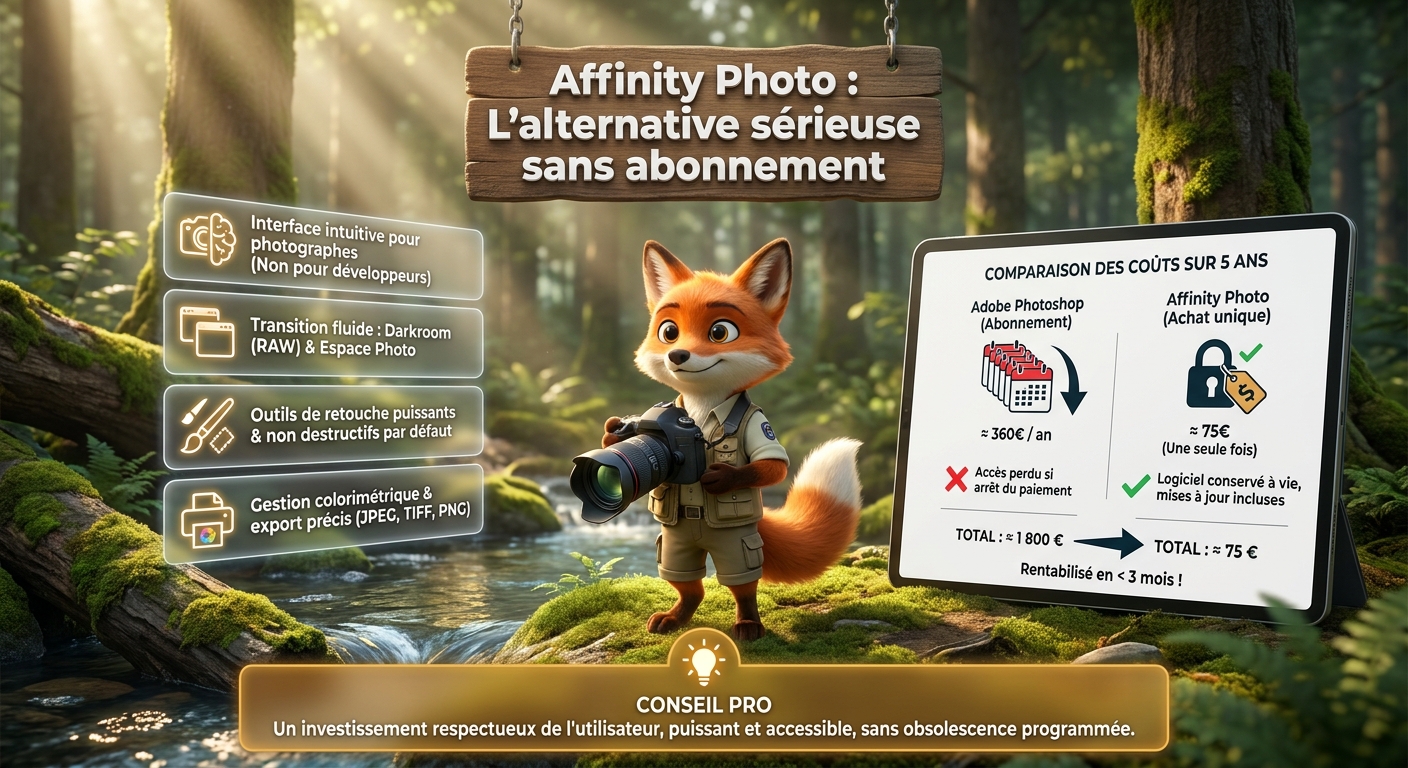
Affinity Photo, édité par la société britannique Serif, est devenu en quelques années la référence absolue chez les photographes qui veulent une alternative sérieuse à Photoshop sans se ruiner mois après mois.
Je l’utilise régulièrement pour traiter mes photos d’oiseaux et de paysages. Et franchement, la première fois que je l’ai ouvert, j’ai eu une sensation que je n’avais jamais eu avec GIMP : celle d’être dans un logiciel qui a été pensé pour des photographes, et non pour des développeurs informatiques.
Il faut savoir que ce qui déstabilise souvent les utilisateurs qui changent de logiciel, c’est de devoir réapprendre tous les gestes de zéro.
Avec Affinity Photo, ce problème disparaît presque entièrement.
L’interface a été conçue pour ressembler aux outils que vous connaissez déjà, que ce soit Photoshop ou même Lightroom. Les panneaux sont logiquement positionnés. Les outils principaux sont visibles dès l’ouverture, sans avoir à fouiller dans des sous-menus obscurs.
Voici ce que vous retrouvez dès le premier lancement :
Et tout cela dans un seul logiciel, sans avoir besoin de jongler entre plusieurs applications ou plugins supplémentaires.
Ce qui me plaît particulièrement avec Affinity Photo, c’est la fluidité des transitions entre les modules. Vous développez votre fichier RAW, vous basculez en retouche pour travailler sur les détails, et vous revenez en arrière à tout moment sans perdre une seule modification. Tout est non destructif par défaut.
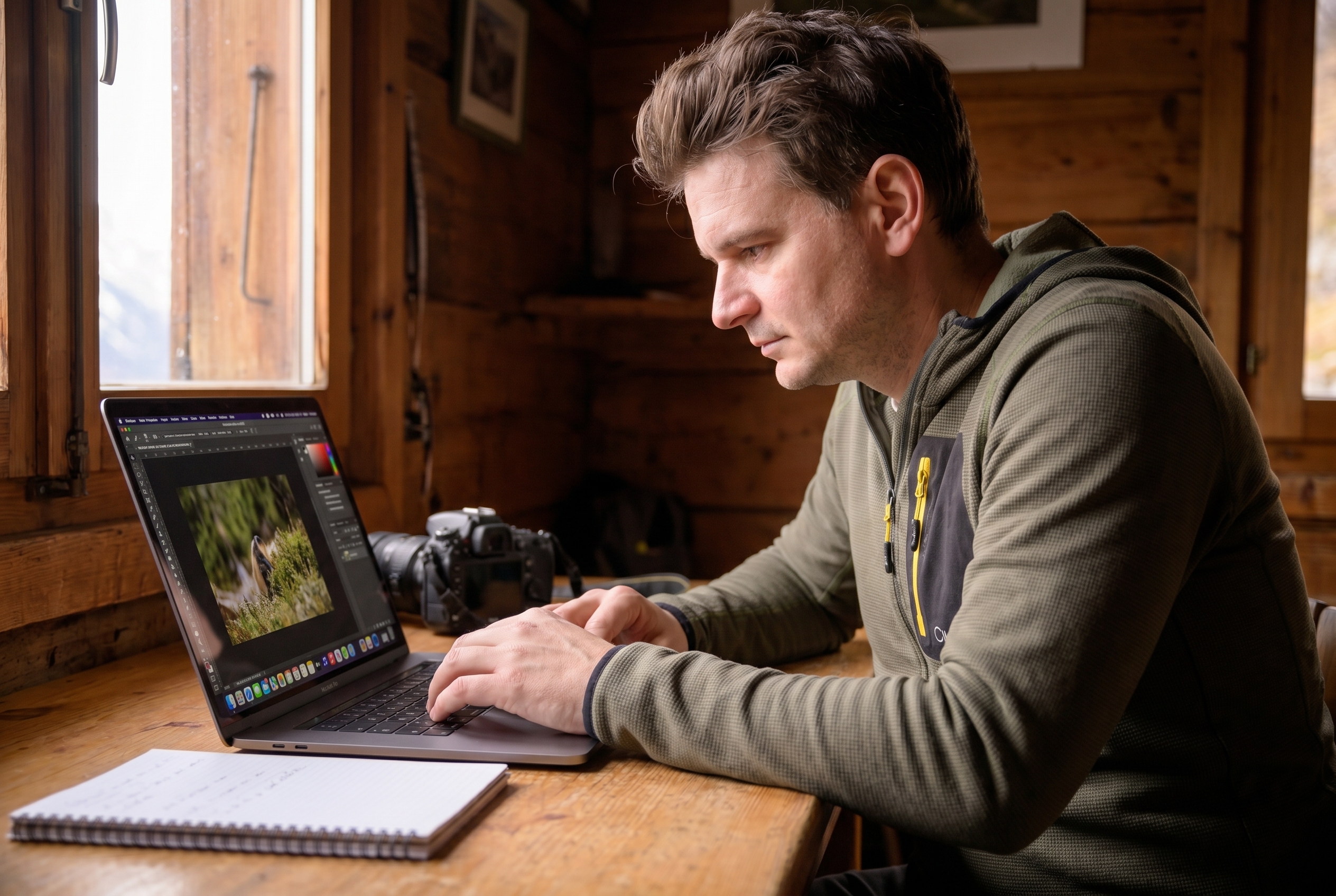
C’est un point technique qui compte beaucoup. Travailler en non destructif signifie que l’image originale n’est jamais modifiée. Vous pouvez annuler n’importe quelle retouche, même des semaines après l’avoir appliquée. C’est une sécurité précieuse quand on débute — et si vous n’avez pas encore franchi le pas vers le format brut, je vous invite à découvrir pourquoi ne jamais supprimer vos fichiers RAW.
La prise en main est donc radicalement plus douce que GIMP. La plupart des photographes que je connais sont à l’aise avec les fonctions essentielles au bout de deux ou trois sessions de travail.
Voilà l’argument qui, en fin de compte, est souvent décisif.
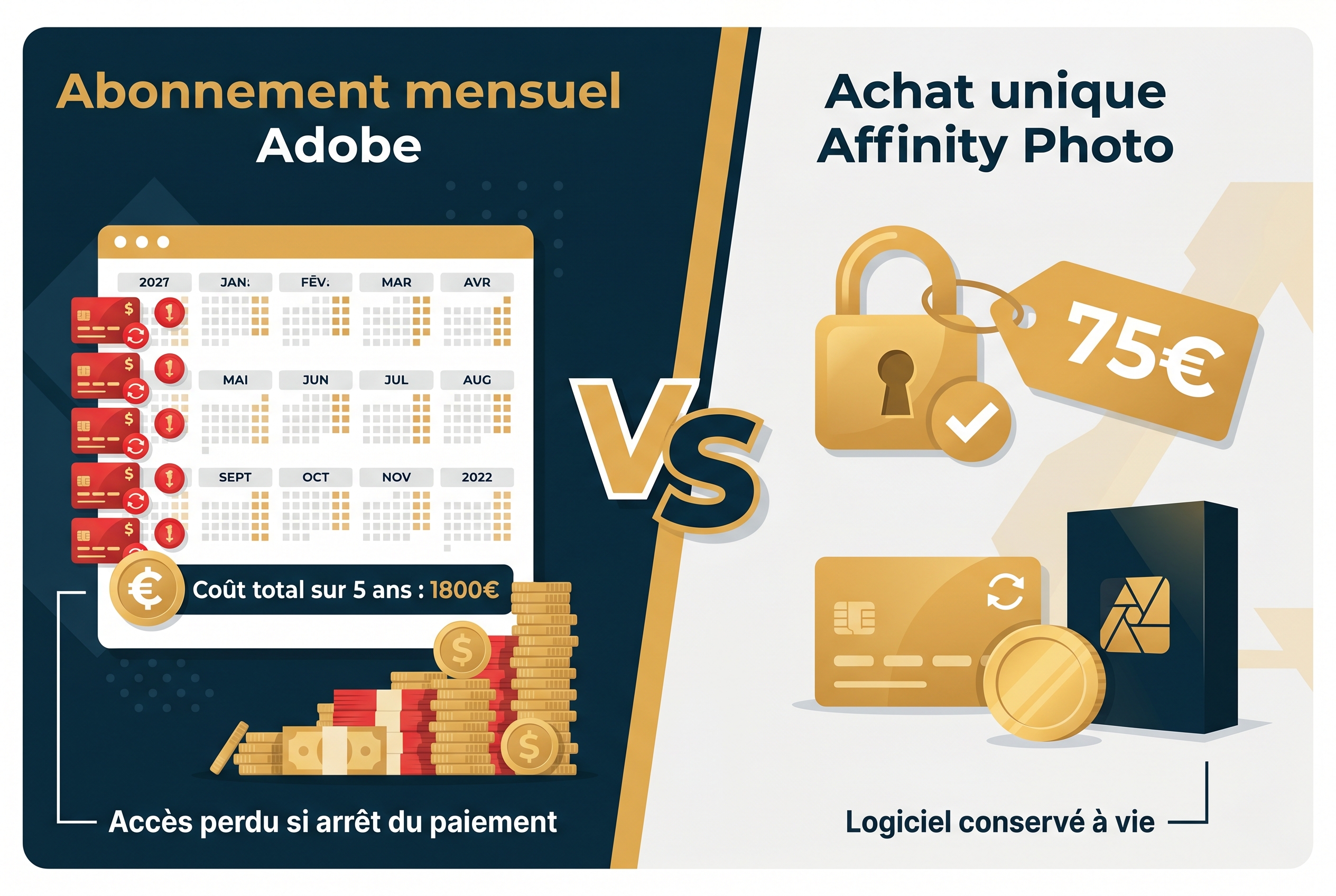
Affinity Photo s’achète en licence unique, une seule fois, sans abonnement mensuel, sans renouvellement annuel, sans surprise sur votre relevé bancaire.
Le tarif tourne autour de 75 euros au prix normal. Et Serif propose régulièrement des promotions, notamment lors du Black Friday, où le logiciel est parfois disponible autour de 40 euros.
Faisons le calcul comparatif, simplement :
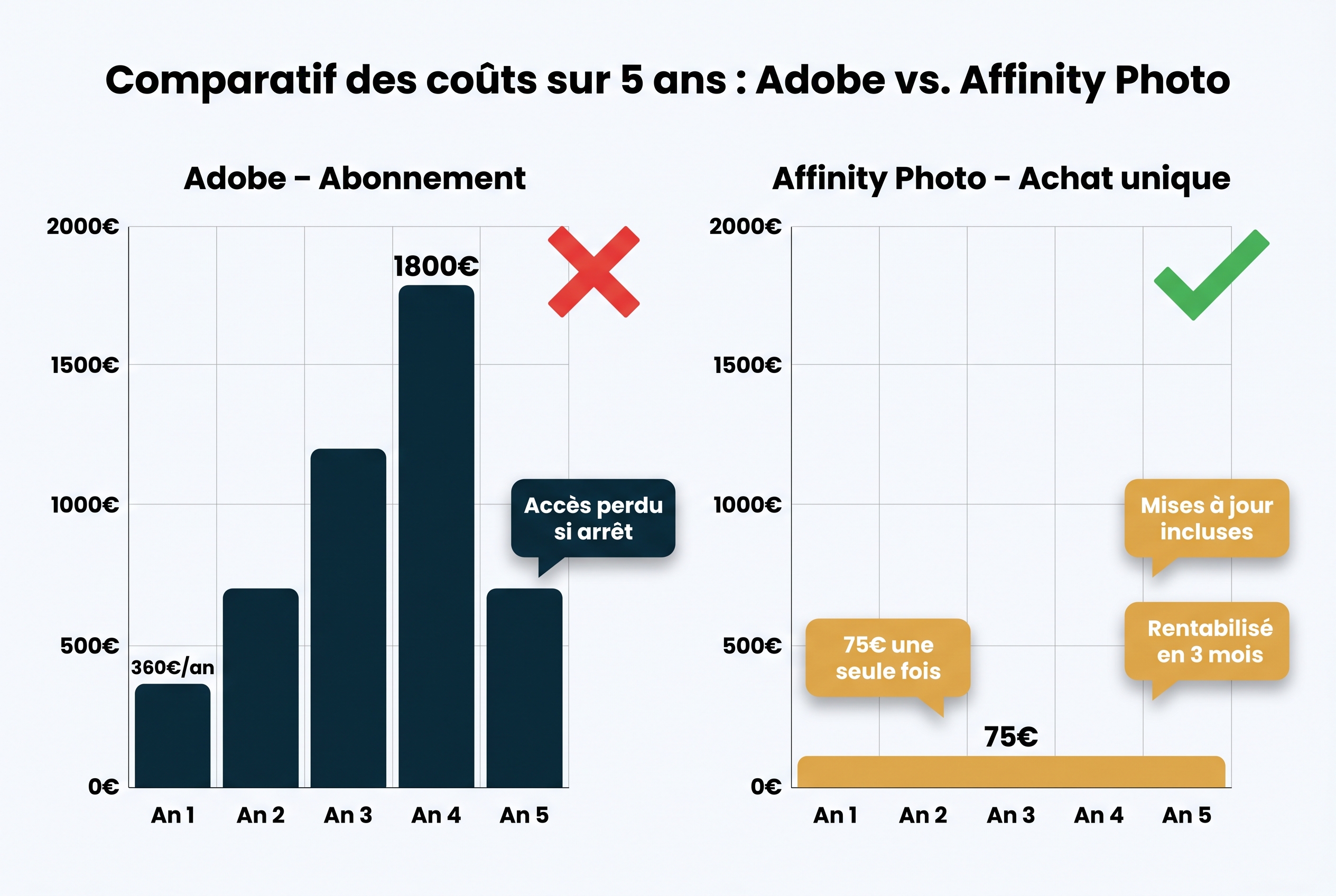
L’abonnement Adobe “Photography Plan” (Photoshop + Lightroom) coûte environ 30 euros par mois, soit 360 euros par an.
Avec Affinity Photo à 75 euros, vous êtes rentabilisé en moins de trois mois.
Sur cinq ans, la différence est vertigineuse :
Il faut aussi savoir qu’Affinity ne pratique pas l’obsolescence programmée. La version 1, achetée à sa sortie, a continué à fonctionner parfaitement pendant des années avant que la version 2 soit proposée. Et quand la version 2 est sortie, elle a été proposée à un tarif de mise à jour raisonnable, pas imposée par abonnement.
C’est un modèle économique respectueux de l’utilisateur, et ça se sent dans la façon dont le logiciel est développé.
Pour un photographe amateur passionné qui sort son appareil le week-end et qui veut traiter ses images dans de bonnes conditions, Affinity Photo est objectivement l’alternative à Photoshop la plus cohérente qui existe aujourd’hui sur le marché.
Puissant, accessible, honnête dans son tarif. Voilà en trois mots ce qui en fait le choix recommandé de ce comparatif.
Mais il existe une troisième option, celle que l’on ne voit jamais venir, qui ne s’installe pas, ne coûte rien, et fonctionne depuis n’importe quel ordinateur du monde en quelques secondes…
Voilà donc cette troisième option dont je vous parlais.
Celle qui surprend toujours, parce qu’elle ne ressemble à rien de ce qu’on connaît.
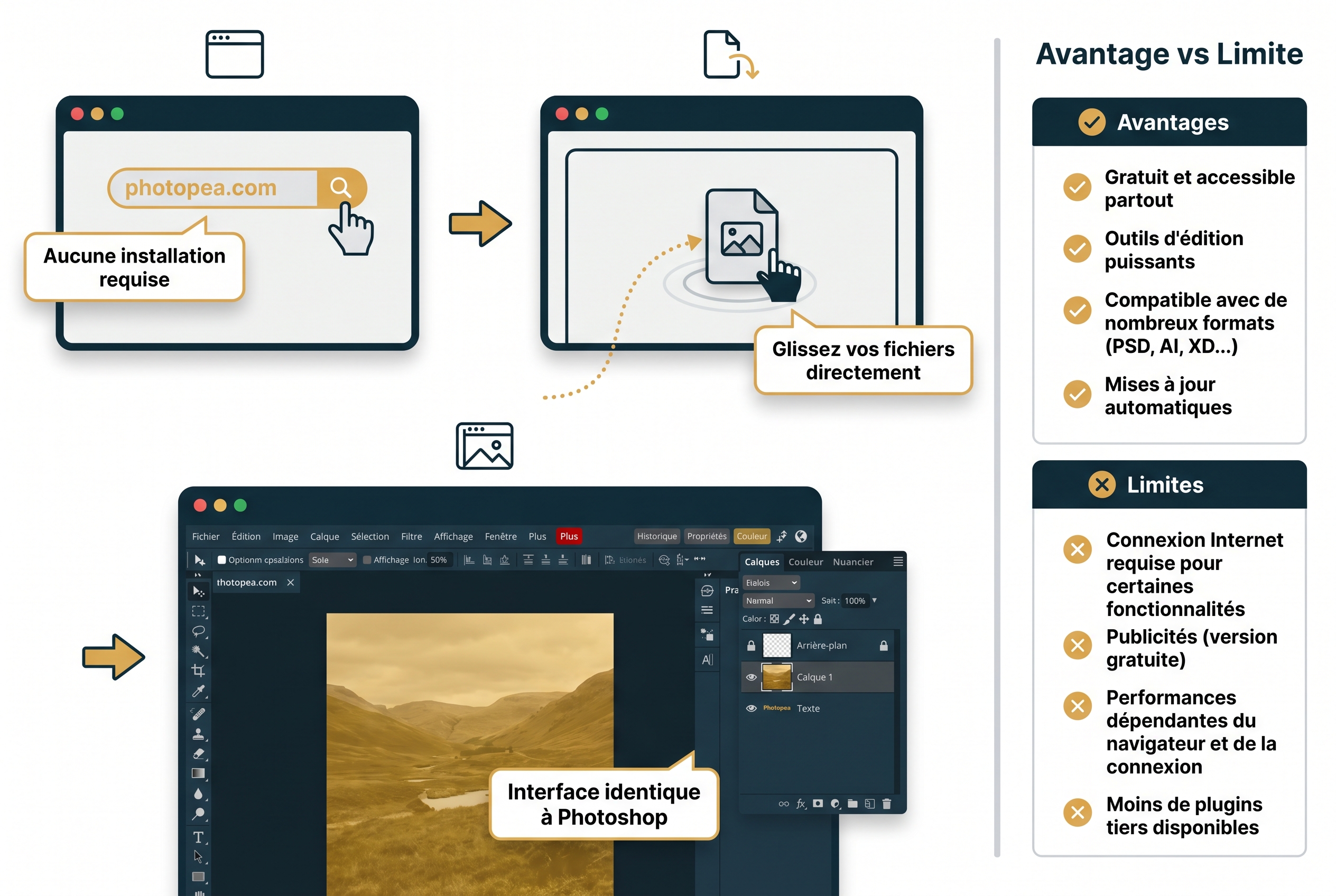
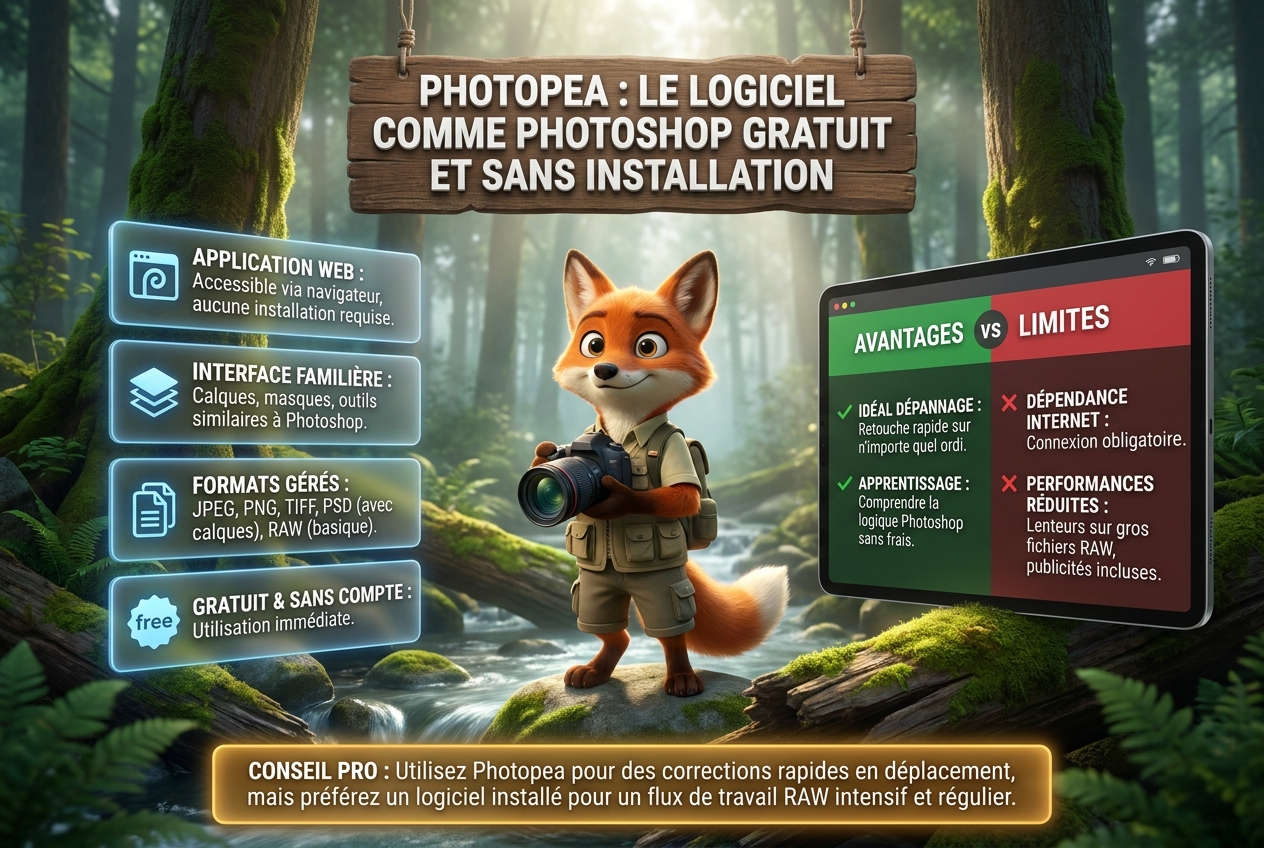
Photopea n’est pas un logiciel que vous installez sur votre ordinateur. C’est une application web. Vous tapez l’adresse dans votre navigateur, et en quelques secondes, vous vous retrouvez face à une interface qui ressemble trait pour trait à Photoshop.
Calques, masques, courbes, tampon de duplication, modes de fusion… tout y est. Gratuitement. Sans créer de compte. Sans télécharger quoi que ce soit.
C’est l’œuvre d’un développeur tchèque du nom d’Ivan Kutskir, qui a recréé quasiment seul l’essentiel de Photoshop dans un navigateur web. Un projet assez stupéfiant quand on y pense.
C’est là que Photopea brille vraiment.
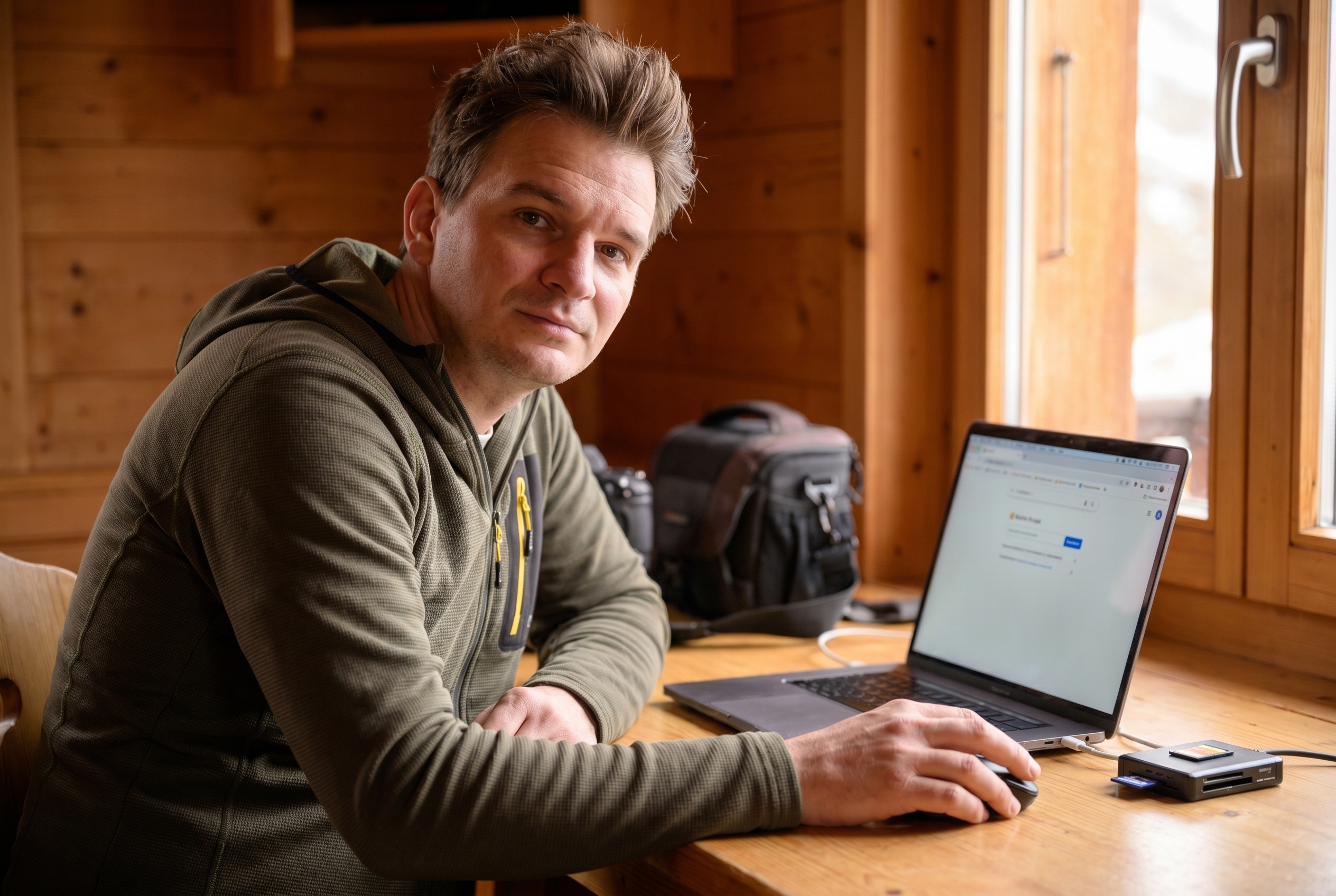
Imaginons la situation. Vous êtes chez votre fils pour le week-end, vous venez de rentrer d’une sortie en forêt avec une série de clichés de chevreuils magnifiques, et vous voulez recadrer rapidement deux ou trois photos pour les partager.
Votre logiciel habituel est installé sur votre propre ordinateur, resté à la maison.
Vous ouvrez le navigateur de votre fils, vous tapez photopea.com, et en moins de trente secondes vous avez sous les yeux un environnement de retouche complet. Vous glissez vos fichiers directement depuis la carte mémoire, et vous travaillez.
C’est exactement le type de situation pour lequel Photopea a été créé.
En fait, Photopea gère un nombre impressionnant de formats :
Pour une retouche de dépannage ou une correction rapide, les outils disponibles couvrent l’essentiel :
Le tout entièrement gratuit, sans créer de compte, sans limite de temps d’utilisation.
Pour quelqu’un qui souhaite tester une alternative gratuite à Photoshop avant de s’engager sur un logiciel installé, Photopea est aussi une excellente façon de se faire la main, de comprendre la logique des calques, de s’habituer aux raccourcis clavier.
Soyons clairs sur un point important.
Photopea est une solution de dépannage remarquable. Mais je ne vous conseillerai pas d’en faire votre logiciel principal pour traiter vos photos de nature au quotidien.
Et voici pourquoi, concrètement.
Première limite : la dépendance à internet.
Sans connexion, pas de Photopea. Cela paraît évident, mais c’est une contrainte réelle si vous avez l’habitude de travailler vos images le soir depuis un chalet isolé ou dans un secteur mal desservi. Il faut savoir que votre connexion conditionne entièrement votre capacité à travailler.
Deuxième limite : les publicités.
La version gratuite affiche des bannières publicitaires dans l’interface. Ce n’est pas dramatique, mais c’est présent, et cela peut devenir irritant sur une longue session de travail. Une version premium existe pour les supprimer, à une dizaine d’euros par mois, ce qui change alors complètement l’intérêt économique du logiciel.
Troisième limite : les performances sur les gros fichiers.
C’est là que ça devient problématique pour un photographe de nature sérieux.
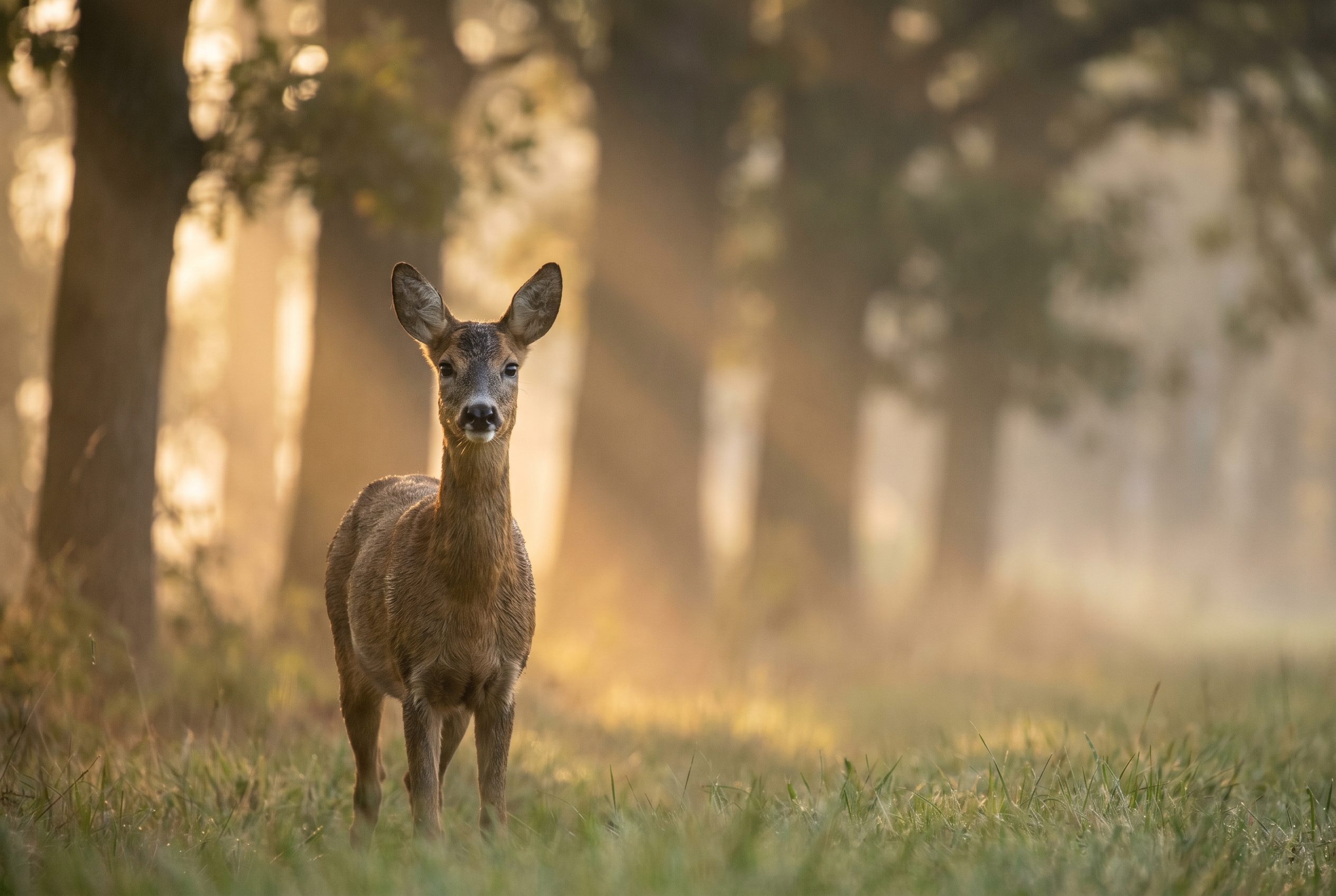
Un fichier RAW sorti d’un boîtier récent pèse facilement entre 25 et 50 mégaoctets. Parfois plus. Photopea tourne entièrement dans votre navigateur web, ce qui signifie qu’il utilise les ressources de votre ordinateur de façon moins efficace qu’un logiciel natif installé.
En pratique, voici ce que vous pouvez ressentir :
Pour vos paysages du matin, vos longues séances de développement de fichiers bruts en pleine résolution, ou vos montages multi-calques élaborés, ces limitations deviennent vite frustantes.
Donc voici comment je résume Photopea : c’est un logiciel comme Photoshop gratuit qui rend de vrais services quand on est en déplacement, sur un ordinateur qu’on ne connaît pas, ou simplement quand on veut une correction rapide sans lancer un logiciel lourd. Si vous n’êtes pas encore passé au format brut, vous pouvez d’abord jeter un œil aux idées reçues sur le format RAW avant d’aller plus loin.
Pour un usage régulier et intensif sur vos fichiers RAW ? Il montrera ses limites assez rapidement.
C’est le bon outil au bon moment. Ni plus, ni moins.
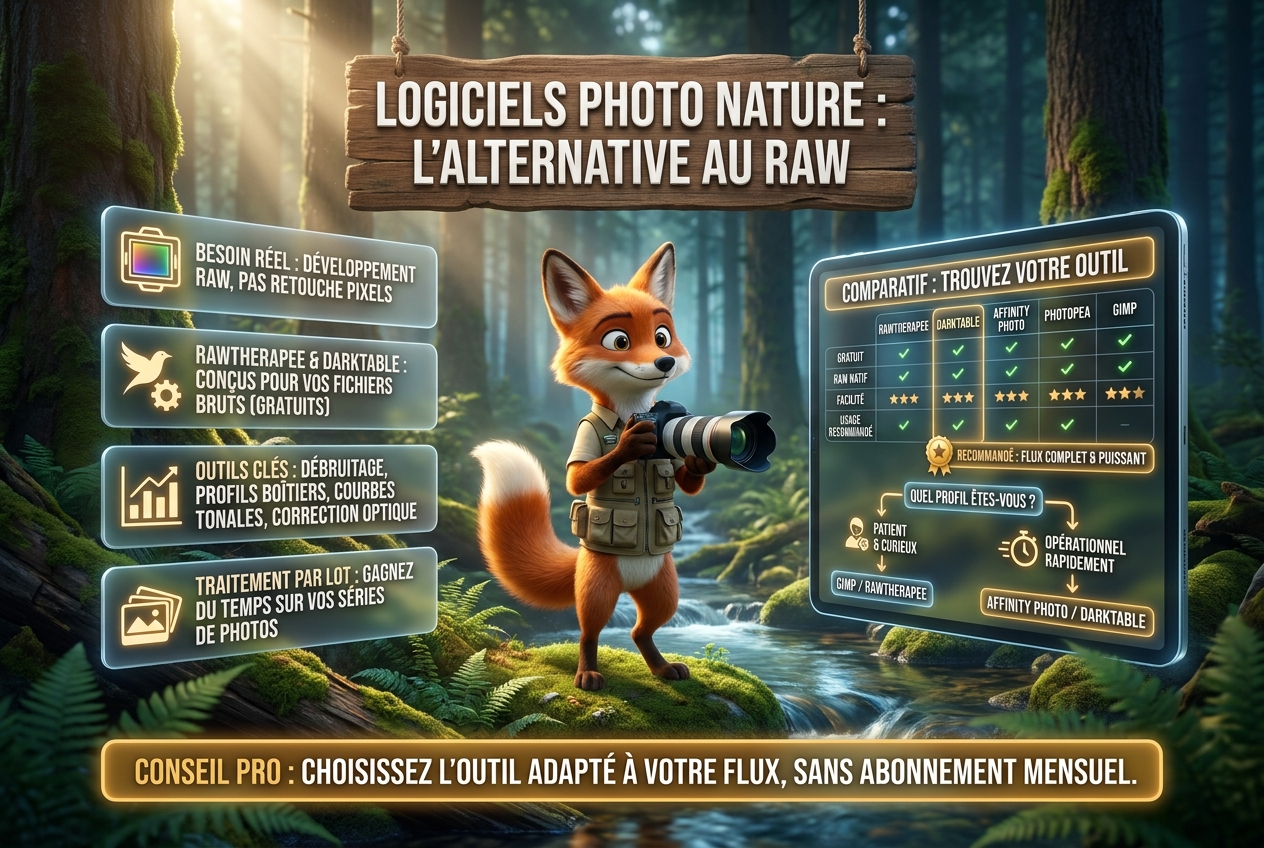
GIMP, Affinity Photo, Photopea. Trois profils, trois façons d’aborder la retouche, trois réponses différentes à la même question.
Mais il reste un angle que personne n’évoque jamais dans ce type de comparatif : et si la vraie alternative à Photoshop pour un photographe de nature n’était tout simplement pas un logiciel de ce type-là ?
Trois logiciels vous ont été présentés jusqu’ici, et tous les trois partagent la même logique : reproduire ce que Photoshop fait, en moins cher ou en gratuit.
Mais voilà ce que j’ai réalisé après des années à traiter mes photos d’oiseaux et de paysages en bord de marais.
La plupart des photographes de nature n’ont pas besoin d’un remplaçant de Photoshop. Ils ont besoin d’un logiciel de développement RAW.
Ce n’est pas la même chose. Et cette distinction change tout.
Photoshop a été conçu pour manipuler des images pixel par pixel. C’est un outil de retouche pure, au sens graphique du terme. Mais quand vous rentrez d’une sortie avec deux cents fichiers RAW de buses variables en vol ou de chevreuils à l’orée du bois, votre premier besoin n’est pas de travailler des calques.
Votre premier besoin, c’est de développer vos fichiers bruts : corriger la balance des blancs, récupérer les hautes lumières d’un ciel surexposé, faire ressortir le détail dans les plumes sombres d’un héron, gérer le bruit numérique sur vos images prises à 3200 ISO en sous-bois.
Et pour ça, il existe deux logiciels entièrement gratuits, pensés précisément pour ce travail-là.
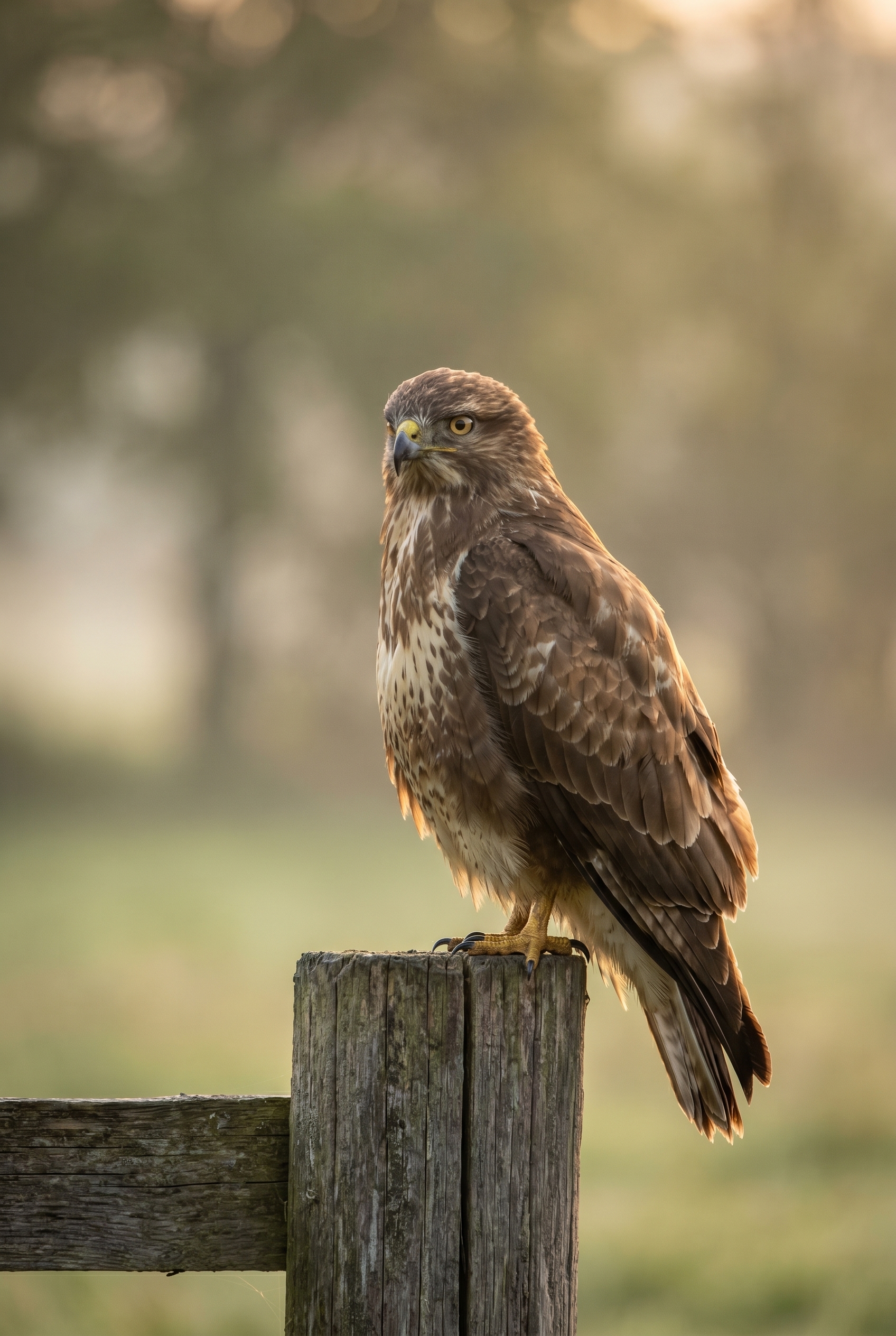
RawTherapee est un logiciel de développement RAW open source, entièrement gratuit, disponible sur Windows, Mac et Linux.
Il faut savoir que ce logiciel est littéralement construit autour du fichier RAW. C’est son unique raison d’être. Pas de création de logos, pas d’outils vectoriels, pas de fonctions graphiques superflues. Juste des outils de développement d’image, poussés à un niveau de précision rarement atteint même dans des logiciels payants.
Ce que RawTherapee propose concrètement :
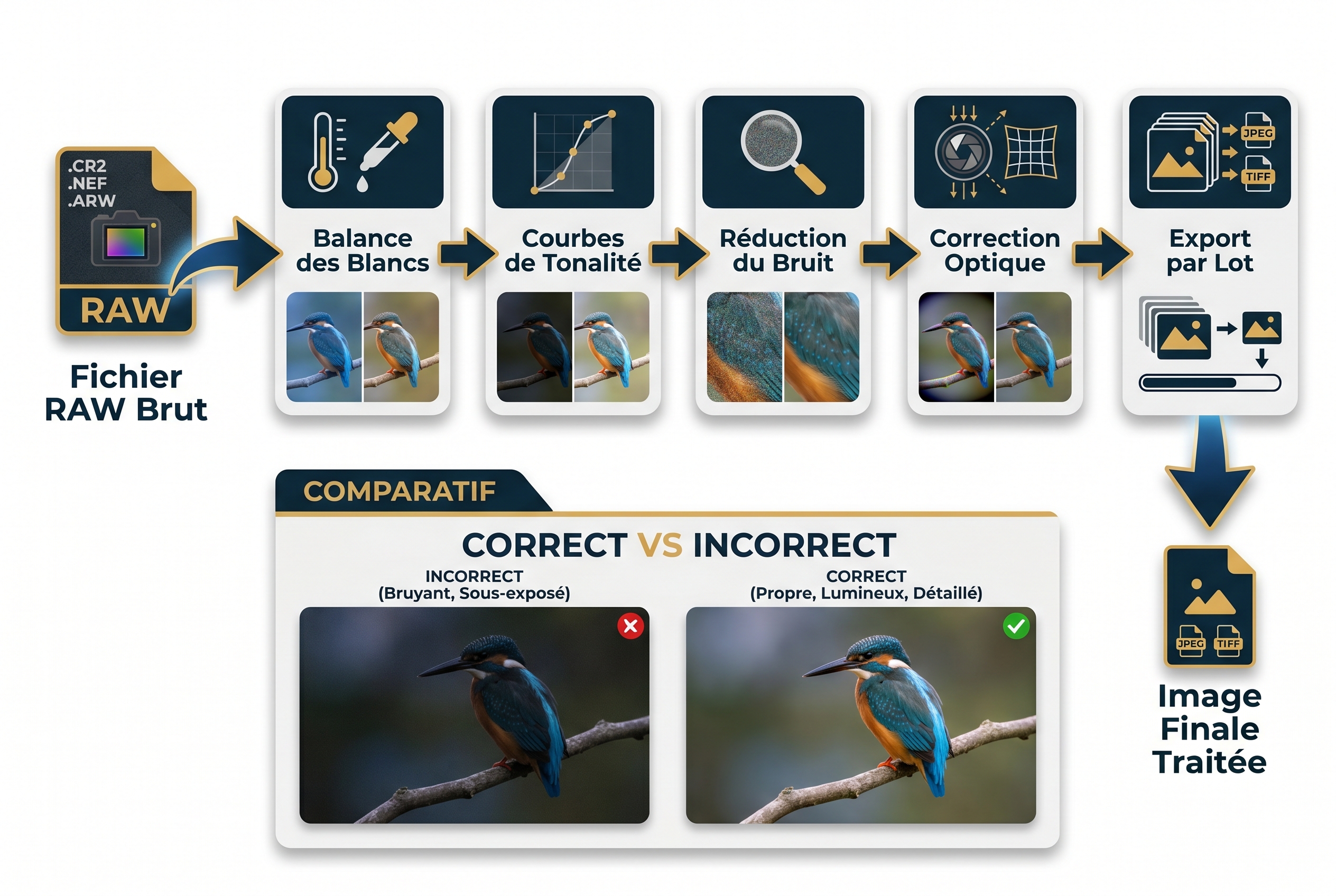
L’interface de RawTherapee est dense. Je ne vais pas vous mentir là-dessus.
Il y a beaucoup de curseurs, beaucoup d’onglets, beaucoup de paramètres. Mais voilà la différence fondamentale avec GIMP : chaque outil correspond à quelque chose de concret que vous ressentez sur votre image. Vous déplacez le curseur de débruitage, vous voyez le résultat immédiatement sur votre photo. Vous ajustez la teinte des verts, vous voyez le feuillage changer en direct.
La logique est photographique, pas informatique.
La prise en main demande quelques heures d’exploration, mais elle est bien moins intimidante qu’elle n’y paraît de prime abord. Et la communauté francophone sur les forums de photographie nature est très active pour répondre aux questions des débutants.
Darktable est souvent présenté comme l’alternative gratuite à Lightroom. C’est juste. Mais c’est aussi une alternative à Photoshop pour tout ce qui concerne le développement et la retouche des fichiers RAW.
Ce qui distingue Darktable de RawTherapee, c’est son approche par modules.
Chaque opération de développement est un module indépendant que vous activez ou désactivez. L’exposition est un module. La réduction du bruit est un module. La correction de couleur en est un autre. Vous construisez votre flux de traitement comme vous le souhaitez, dans l’ordre que vous voulez.
C’est une façon de travailler qui correspond parfaitement à la logique d’un photographe de nature habitué à réfléchir par étapes : d’abord l’exposition générale, ensuite la balance des blancs, puis le bruit numérique, puis le recadrage.
Voici les points forts qui méritent votre attention :
Et surtout : Darktable est entièrement gratuit, sans publicité, sans limitation, disponible sur Windows, Mac et Linux.
Il faut savoir que Darktable a longtemps souffert d’une réputation d’interface complexe. Les versions récentes ont considérablement amélioré cela. L’organisation des panneaux est aujourd’hui bien plus lisible qu’elle ne l’était il y a quelques années.
Pour un photographe de nature qui sort régulièrement et qui revient avec des volumes importants de fichiers RAW à développer, Darktable est probablement l’outil le plus cohérent de toute cette liste. Gratuit, puissant, pensé pour votre usage réel sur le terrain.
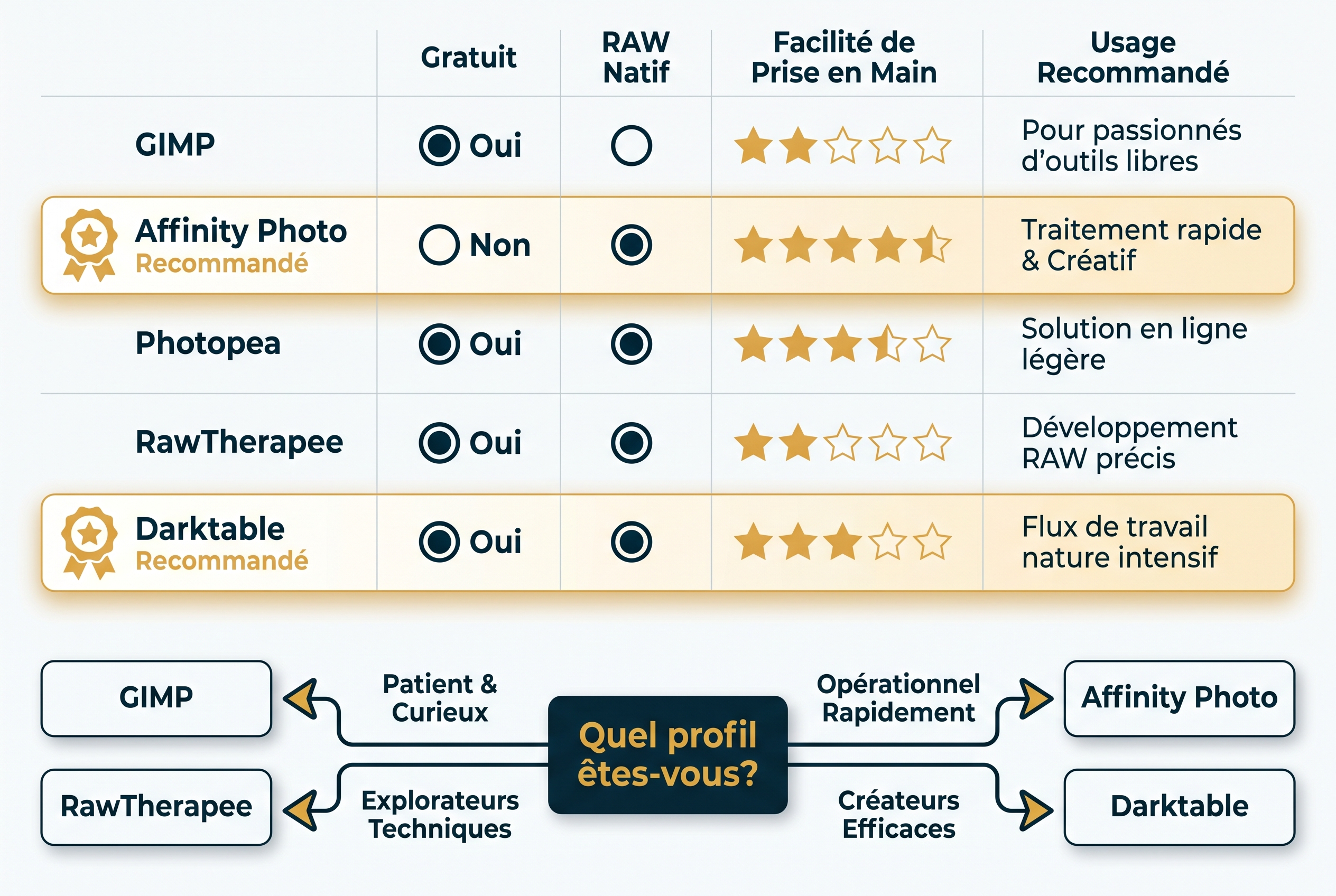
Donc voilà comment je positionne ces deux logiciels dans le paysage des alternatives à Photoshop :
Chaque profil a donc son outil. Et la bonne nouvelle, c’est qu’aucun de ces logiciels ne vous coûtera un abonnement mensuel.
Mais il reste une question que vous vous posez peut-être depuis le début de cet article, et que je n’ai pas encore abordée directement : parmi tous ces logiciels, lequel correspond vraiment à votre situation précise, à votre niveau actuel, à ce que vous faites concrètement avec vos photos de nature…
Formation gratuite
Découvrez les
10 meilleurs réglages
de votre appareil
Et voilà, vous avez donc maintenant entre les mains un panorama complet des meilleures alternatives à Photoshop pour votre pratique de la photo nature.
Mais laissez-moi vous partager une dernière réflexion avant que vous repartiez.
Le meilleur logiciel, c’est celui que vous allez vraiment ouvrir après chaque sortie. Pas celui qui a le plus de fonctions. Pas le plus cher. Pas le plus populaire sur les forums.
Celui avec lequel vous aurez envie de vous asseoir le soir, une tasse de café à la main, pour revivre tranquillement les images du matin.
Mon conseil bonus : si vous hésitez encore, commencez par Photopea pendant une semaine, juste pour vous familiariser avec la fameuse logique des calques et des curseurs. Ensuite, basculez sur Darktable ou Affinity Photo. La transition sera beaucoup plus douce que de partir de zéro, croyez-moi.
Et je suis sincèrement curieux de connaître votre avis sur un point qui divise vraiment les photographes que je côtoie.
Dites-moi donc en commentaire : préférez-vous payer une fois pour toutes votre logiciel, ou trouvez-vous que l’abonnement mensuel reste une bonne option pour les mises à jour ?
Il n’y a pas de mauvaise réponse, et chaque retour m’aide à mieux comprendre ce qui compte vraiment pour vous. Donc n’hésitez vraiment pas, répondez juste en dessous.
Je vous souhaite de très belles photos et je vous dis à bientôt pour un nouvel article.
Adrien.
L’abonnement Adobe Photoshop coûte environ 30 euros par mois, soit plus de 360 euros par an. Sur cinq ans, cela représente environ 1 800 euros. Et si vous arrêtez de payer, vous perdez immédiatement l’accès à tous vos fichiers et outils. C’est précisément pour cette raison que tant de photographes amateurs cherchent aujourd’hui une alternative à Photoshop sans abonnement.
GIMP est la meilleure alternative gratuite à Photoshop en termes de fonctionnalités : calques, masques, courbes, retouche locale, clonage. Tout y est, sans abonnement et sans publicité.
Mais attention : son interface est difficile à apprivoiser pour un débutant. Si vous voulez être opérationnel rapidement, Darktable ou Photopea sont des alternatives gratuites plus accessibles selon votre usage.
Plusieurs logiciels gratuits permettent de travailler vos photos sans payer d’abonnement :
• GIMP : le plus complet, idéal si vous avez de la patience pour l’apprentissage
• Darktable : parfait pour développer vos fichiers RAW et gérer votre bibliothèque
• RawTherapee : excellent pour le traitement précis des fichiers bruts
• Photopea : accessible depuis votre navigateur, sans installation
Pour un photographe de nature amateur, Darktable est souvent le choix le plus cohérent.
Tout dépend de votre profil et de votre budget.
Si vous cherchez un logiciel payant en licence unique (sans abonnement), Affinity Photo est le choix recommandé : interface moderne, module RAW intégré, prise en main rapide en quelques sessions.
Si vous préférez une solution entièrement gratuite, Darktable offre l’ensemble le plus complet pour un photographe nature : développement RAW, gestion de bibliothèque et retouche dans un seul outil.
Les meilleures alternatives à Photoshop sur Mac sont :
• Affinity Photo : licence unique à environ 75 euros, interface fluide, parfaitement optimisé pour macOS
• GIMP : entièrement gratuit, disponible sur Mac, mais interface austère
• Darktable : gratuit, idéal pour le développement RAW sur Mac
• Photopea : fonctionne depuis le navigateur, donc compatible Mac sans installation
Affinity Photo est généralement considéré comme l’option la plus aboutie sur Mac.
Il existe plusieurs façons de se passer de l’abonnement Adobe tout en gardant un niveau de retouche équivalent :
• Passer à Affinity Photo (achat unique à 75 euros, remboursé en moins de trois mois face à l’abonnement Adobe)
• Utiliser GIMP ou Darktable, entièrement gratuits et sans aucun abonnement
• Utiliser Photopea directement dans le navigateur pour les retouches ponctuelles
Il n’est pas nécessaire de payer chaque mois pour obtenir des résultats professionnels sur vos photos de nature.
Photoshop lui-même n’existe pas en version légalement gratuite. En revanche, il existe des logiciels comme Photoshop gratuits qui en reproduisent fidèlement les fonctionnalités :
• GIMP : le plus proche en termes de puissance, 100% gratuit
• Photopea : interface quasi identique à Photoshop, accessible depuis le navigateur sans téléchargement
• Darktable et RawTherapee : gratuits et très complets pour le développement RAW
Ces alternatives couvrent largement les besoins d’un photographe amateur de nature.
Pour un photographe de nature qui travaille des fichiers RAW, Darktable est probablement le meilleur logiciel de photo gratuit disponible aujourd’hui.
Il combine gestion de bibliothèque, développement RAW par modules, retouche locale et traitement non destructif, le tout sans abonnement ni limitation.
RawTherapee est également excellent si vous cherchez un moteur de traitement RAW très précis sans avoir besoin de gérer une bibliothèque.
Affinity Photo s’achète en licence unique à environ 75 euros, sans abonnement ni renouvellement. Face aux 360 euros annuels de l’abonnement Adobe, il est rentabilisé en moins de trois mois.
Sur cinq ans, l’écart atteint près de 1 700 euros d’économie. Et le logiciel reste fonctionnel indéfiniment, même sans acheter les mises à jour. Pour un usage de retouche photo nature en amateur, c’est une alternative à Photoshop très difficile à concurrencer.
Oui, tout à fait, et souvent mieux qu’avec Photoshop lui-même. Des logiciels comme RawTherapee, Darktable ou Affinity Photo sont spécifiquement conçus pour le développement de fichiers RAW.
Ils proposent un moteur de traitement brut, une gestion des profils de boîtiers, une réduction du bruit numérique et des courbes de tonalité très précises. Pour un photographe de nature, ces outils correspondent souvent mieux à l’usage réel du terrain que Photoshop lui-même.
RawTherapee excelle sur la qualité pure du traitement RAW : débruitage, courbes de tonalité, correction des aberrations optiques. Idéal si vous cherchez une précision maximale sur vos images.
Darktable va plus loin en intégrant également une gestion de bibliothèque complète et des masques paramétriques très pratiques pour corriger un ciel sans toucher au premier plan.
Les deux sont entièrement gratuits. Si vous rentrez régulièrement avec de gros volumes de fichiers RAW, Darktable est généralement le choix le plus complet.
VOUS AVEZ AIMÉ CET ARTICLE ?
Partagez-le sur FACEBOOK !

Qui est l'auteur
Adrien Coquelle
Photographe animalier professionnel
Photographe animalier professionnel depuis 2016, je parcours la Savoie à la recherche d'ambiances particulières, pour immortaliser les animaux emblématiques des Alpes.
Je forme également tous les mois de nombreux photographes voulant progresser rapidement en photo animalière et de nature grâce à mes stages et formations.
Mes partenaires et collaborations :


Vous pourriez aimer...
Articles similaires


à votre tour
Que pensez-vous de cet article ?
Discutez de ce sujet en commentaire et partagez votre expérience avec la communauté
Progressez en photo animalière
Découvrez les meilleures formations pour apprendre la photographie


Apprenez la photo animalière sur youtube
Des dizaines de vidéos pour apprendre la photographie animalière et de nature à travers plusieurs thèmes :

La session a expiré
Veuillez vous reconnecter. La page de connexion s’ouvrira dans un nouvel onglet. Après connexion, vous pourrez la fermer et revenir à cette page.